Les utilisateurs de Photos iCloud connaissent bien les avantages du stockage en ligne : cela permet de sécuriser ses données en cas de perte de l’appareil et de libérer de l’espace de stockage. Cependant, iCloud est aussi connu pour ses limitations.
Pour cette raison, nous avons développé une solution pratique et facile à maîtriser : CopyTrans Cloudly ! C’est un logiciel unique pour gérer vos photos et vidéos iCloud depuis votre PC. Voici sont ses avantages principaux :
✔️ Télécharger TOUTES les photos et vidéos d’un coup
✔️ Ajouter les photos et vidéos dans iCloud
✔️ Sauvegarder le format d’origine et les données EXIF
✔️ Vider la photothèque iCloud en un clic
✔️ Récupérer les photos et vidéos supprimées par erreur.

Comment utiliser CopyTrans Cloudly ? C’est très simple, nous vous avons préparé un tutoriel pour vous présenter ses merveilleuses fonctionnalités :
☁ Comment débuter avec CopyTrans Cloudly ?
☁ Télécharger ses photos iCloud sur le PC
☁ Ajouter ses photos à iCloud
☁ Récupérer ses photos supprimées d’iCloud
☁ Supprimer ses photos d’iCloud
☁ Quelle est la différence entre CopyTrans Cloudly et CopyTrans Photo ?
Plus de tutoriels et information sur les questions diverses concernant vos données iCloud en bas de la page ⬇️.
Comment débuter avec CopyTrans Cloudly ?
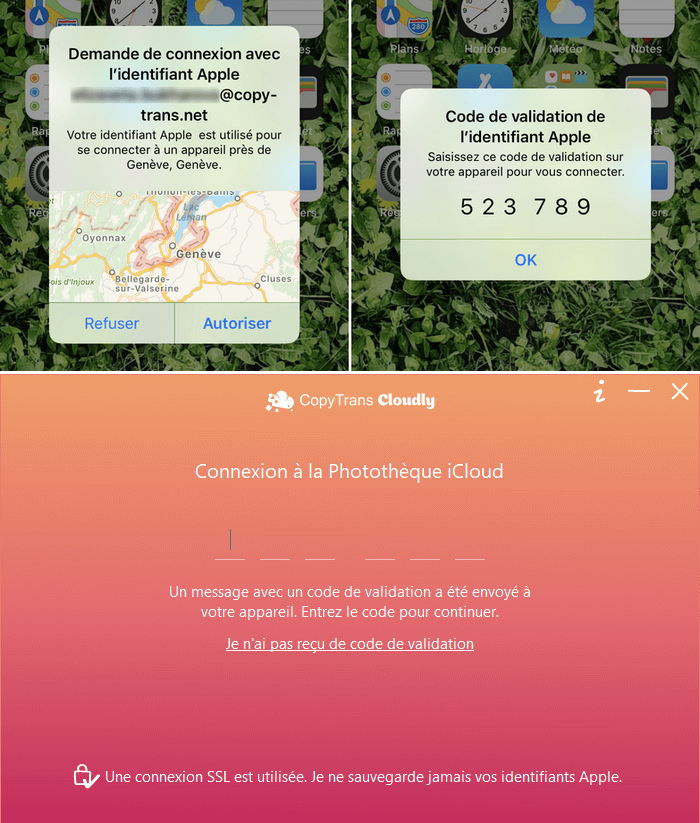
- Lancez le logiciel et entrez votre identifiant iCloud et le mot de passe associé à votre compte.
- Si vous avez activé l’identification à deux facteurs, un code de validation sera envoyé à votre appareil. Il ne vous reste qu’à le saisir dans CopyTrans Cloudly.
Comment télécharger ses photos iCloud sur le PC ?
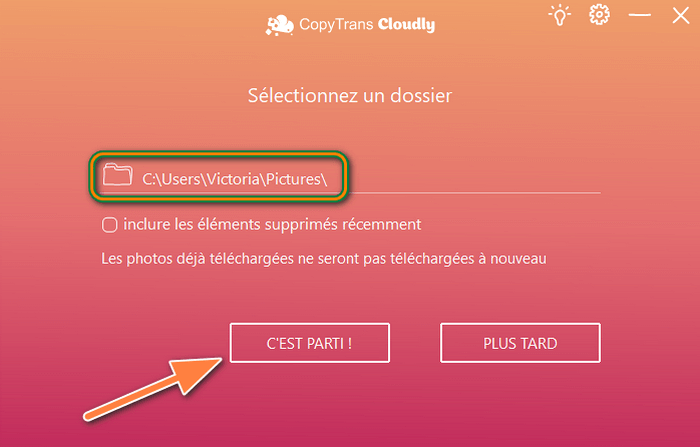
- Cliquez sur Télécharger dans le menu principal.
- Puis sélectionnez le dossier de sauvegarde sur votre PC ou une clé USB et appuyez sur C’est parti. Patientez pendant que le téléchargement s’effectue. Une fois que c’est fait, vous retrouverez toutes vos photos et vidéos dans le dossier choisi.

Quelle est la différence entre CopyTrans Cloudly et CopyTrans Photo ?
| ☁ CopyTrans Cloudly | 📷 CopyTrans Photo |
| Aide à gérer des photos et des vidéos entre un compte iCloud et un PC | Aide à gérer des photos et des vidéos entre un appareil iOS et un PC |
| Prend en charge des fichiers stockés sur iCloud | Prend en charge des fichiers stockés localement sur l’appareil iOS |
| Ajoute, télécharge et supprime vos photos et vos vidéos stockées sur iCloud | Ajoute, télécharge et supprime vos photos et vos vidéos stockées localement sur l’appareil iOS |
Quelle application choisir ? Vérifiez si la synchronisation avec iCloud est activée sur votre appareil. Accédez aux Réglages -> Votre compte Apple -> iCloud -> Photos. Le curseur vert à côté de « Photos » signifie que vos photos sont stockées sur iCloud. Si vos photos et vos vidéos ne sont pas sur iCloud (le curseur est gris), utilisez CopyTrans Photos pour gérer vos fichiers médias.
Comment ajouter ses photos à iCloud ?
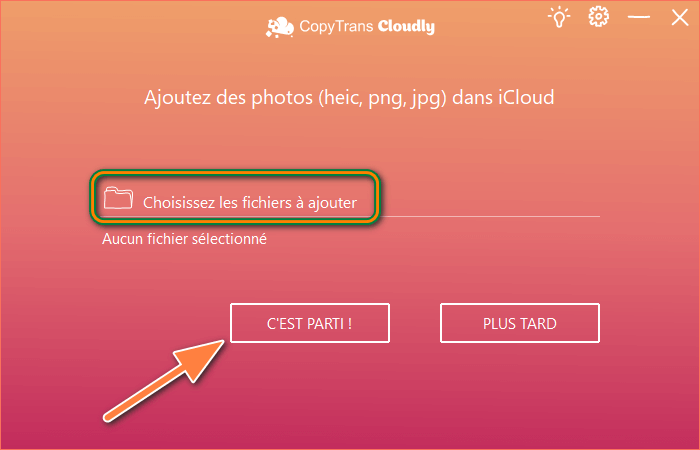
- Cliquez sur Ajouter dans le menu principal.
- Puis choisissez les fichiers à ajouter. Dans le dossier qui contient vos photos, sélectionnez celles que vous souhaitez ajouter à votre iCloud et confirmez votre choix. Ensuite, appuyez sur C’est parti. Une fois le transfert fini, vos photos apparaîtront dans votre compte iCloud.

☁ Comment rester maître de ses données iCloud ? ☁
CopyTrans Cloudly gère vos photos et vidéos entre le PC et iCloud.
CopyTrans Backup Extractor récupère les données de la sauvegarde iCloud sur le PC.
CopyTrans Contacts offre la possibilité de transférer les contacts, les calendriers et les notes entre le PC et iCloud. N’oubliez pas de vous connecter à votre compte iCloud depuis CopyTrans Contacts.
Comment récupérer ses photos supprimées d’iCloud ?
En fait, les photos iCloud que vous avez supprimées sont gardées quelque temps sur les serveurs d’Apple. Ainsi, CopyTrans Cloudly a une chance de récupérer ces photos, si elles y sont encore présentes.
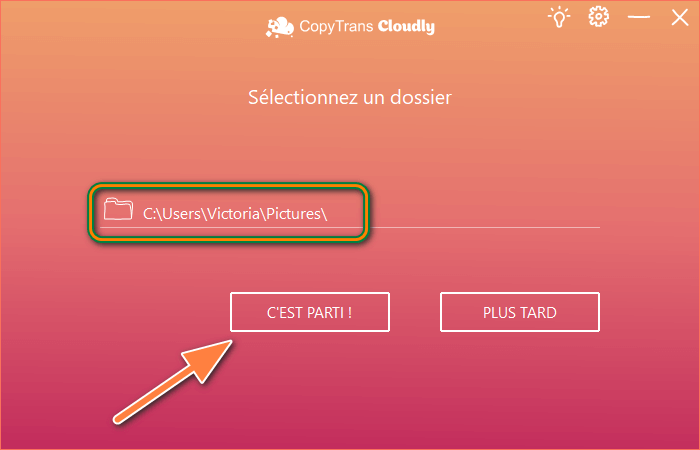
- Cliquez sur Récupérer les photos « définitivement » supprimées dans le menu principal.
- Ensuite, sélectionnez le dossier de sauvegarde sur votre PC ou une clé USB et cliquez sur C’est parti.
- Patientez pendant que le téléchargement s’effectue. Une fois que c’est fait, vous retrouverez toutes vos photos et vidéos dans le dossier choisi.

Comment supprimer ses photos depuis iCloud ?
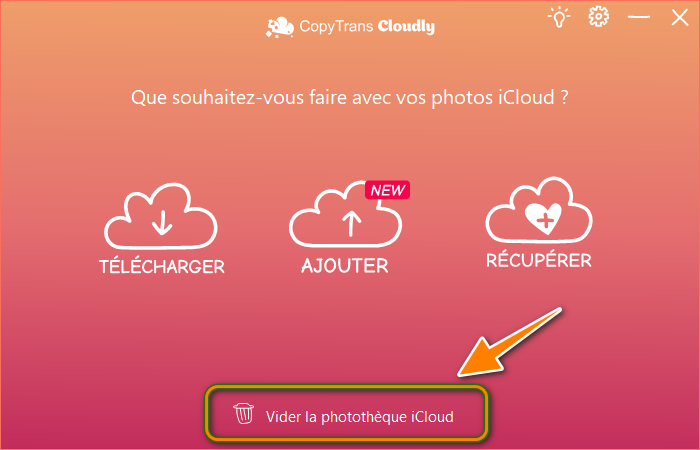
- Choisissez Vider la photothèque iCloud en bas de l’écran principal.
- Cochez la case J’ai bien lu etc., puis appuyez sur Oui, vas-y.
- C’est fait ! Vous pouvez désormais profiter de l’espace de stockage iCloud disponible pour de nouvelles photos ou autres fichiers importants.

Vous avez restauré les données d’une sauvegarde iCloud sur un nouvel iPhone, mais vos photos n’apparaissent pas sur votre appareil ?
Il est possible que vos photos n’aient pas été incluses dans la sauvegarde iCloud. Mais ne vous inquiétez pas, vous ne les avez pas perdues pour de bon. Elles peuvent toujours se trouver sur votre iCloud. Pourquoi ?
Vérifiez si vos photos sont toujours sur iCloud !
La version d’essai de CopyTrans Cloudly offre la possibilité de voir le nombre de photos et vidéos stockées sur iCloud et d’en télécharger 100. Pour pouvoir récupérer toutes les photos et vidéos depuis iCloud et profiter de toutes les fonctionnalités du logiciel, obtenez la version complète.
J’achète CopyTrans Cloudly pour 9.99€ 😍Informations générales
Données et appareils iOS pris en charge
☁ Comment sont gérées les données iCloud ?
☁ Tous les formats pris en charge par CopyTrans Cloudly
☁ Quelles sont les différences entre la version d’essai et la version complète des logiciels ?
☁ Compatibilité des logiciels CopyTrans avec iOS, iPhone, iPad et iPod
Comment débuter avec les logiciels CopyTrans ?
☁ Comment installer les logiciels CopyTrans ?
☁ Comment acheter mon logiciel CopyTrans ?
☁ Comment activer les logiciels CopyTrans ?
☁ Configuration requise pour utiliser les logiciels CopyTrans
☁ Pourquoi a-t-on besoin d’Internet pour activer les logiciels CopyTrans ?
Guides pratiques
Fonctionnalités de CopyTrans Cloudly
Télécharger ses données
☁ Comment sélectionner et télécharger toutes les photos iCloud
☁ Comment transférer les photos iCloud sur l’ordinateur
☁ Comment transférer les albums photos iPad vers le PC ?
Supprimer ses données
☁ Comment vider iCloud ?
☁ Comment supprimer toutes les photos sur iCloud ?
Récupérer ses données
☁ Comment récupérer les photos sur iCloud ?
☁ Comment récupérer les photos iCloud supprimées – sans sauvegarde ?
☁ Comment restaurer une sauvegarde iCloud ?
☁ iPhone perdu : récupérer vos données depuis iCloud sur le PC ou un smartphone Android
Ajouter ses données
☁ Comment mettre ses photos sur iCloud ?
☁ Comment ajouter ses photos dans iCloud et synchroniser avec l’iPhone ?
Comment résoudre des problèmes d’iCloud ?
☁ Comment supprimer compte iCloud ?
☁ Comment changer l’identifiant Apple et garder ses données ?
☁ Comment désactiver Photos iCloud sur un iPhone ?
☁ iCloud ne synchronise pas les photos : que faire ?
☁ Sauvegarde iCloud impossible : que faire ?
🎬 Guides vidéo pour CopyTrans Cloudly sur YouTube
