Si vous avez fait une faute de frappe ou si vous vous rendez compte le lendemain que vous n’avez pas voulu envoyer ce message, vous pouvez supprimer votre message WhatsApp sur iPhone aussitôt. Vous pouvez choisir de supprimer le message pour tous les destinataires ou uniquement pour vous-même (ce qui signifie que les autres le verront toujours). Attention toutefois à la limite de temps : si le message date de plus de 60 heures environ, il n’est plus possible de le supprimer que pour vous-même.
Dans cet article, nous expliquons en détail comment supprimer un message sur WhatsApp, avec en plus une astuce unique pour iPhone pour les sauvegarder sur le PC avant la suppression (pratique si vous souhaitez par la suite récupérer vos messages WhatsApp).
👉 Vous souhaitez supprimer complètement WhatsApp ? Lisez cet article pour désinstaller ou supprimer WhatsApp de l’iPhone sans rien perdre.
Supprimer un message WhatsApp sur iPhone
Remarque : La suppression des messages WhatsApp fonctionne de façon similaire sur Android, iOS et WhatsApp Web/Desktop.
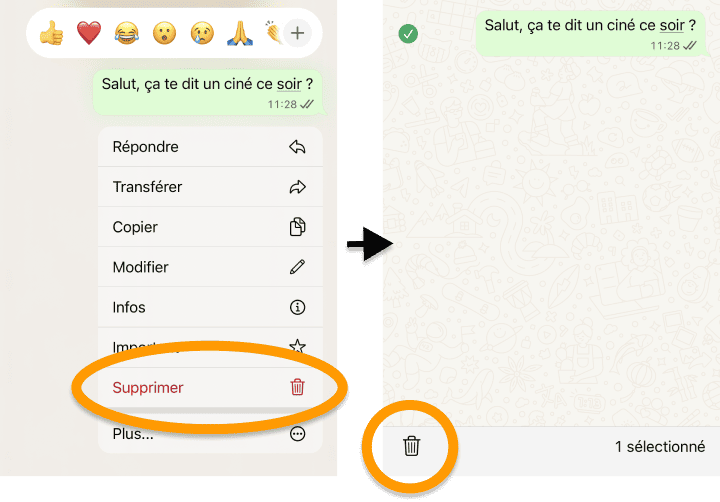
- Maintenez le message appuyé jusqu’à ce qu’une nouvelle fenêtre apparaisse.
- Dans le menu, sélectionnez « Supprimer ».
- Sélectionnez les messages que vous souhaitez effacer, s’il y en a plusieurs, puis cliquez sur l’icône de la corbeille.
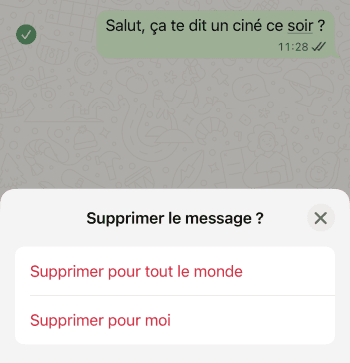
- Choisissez « Supprimer pour tout le monde » ou « Supprimer pour moi », puis confirmez.
Remarques :
Supprimer un message WhatsApp pour tout le monde
L’option « Supprimer pour tout le monde » signifie que le message est effacé à la fois chez vous et chez le destinataire. Cela ne dépend pas du fait que le message ait déjà été lu ou non. Cependant, si le destinataire a déjà téléchargé les médias envoyés (photos, vidéos ou autres fichiers), ceux-ci ne seront pas supprimés de son appareil et resteront accessibles pour lui.
💡 D’ailleurs, savez-vous transférer des photos WhatsApp de l’iPhone au PC ?
Le destinataire voit-il quand on supprime un message WhatsApp ?
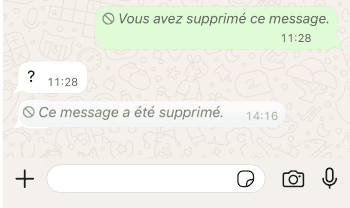
Oui. Si vous supprimez un message pour tous, le destinataire le verra. Dans la conversation, s’affiche alors la mention : « Ce message a été supprimé ».
Supprimer un message WhatsApp après une heure
Vous pouvez agir et supprimer un message WhatsApp pour tous jusqu’à 60 heures environ après l’envoi (soit 2,5 jours après l’envoi). Au-delà de ce délai, vous ne pourrez supprimer le message que de votre côté, ce qui signifie qu’il sera toujours présent dans la conversation pour les destinataires.
Supprimer un message WhatsApp dans une discussion de groupe
Vous pouvez supprimer un message WhatsApp dans une discussion de groupe de la même façon que dans une discussion privée (voir plus haut). L’administrateur du groupe peut également supprimer les messages d’autres participants. La même règle s’applique : passées 60 heures après l’envoi, les messages ne peuvent plus être supprimés pour tous.
Supprimer un message WhatsApp sans l’ouvrir
Nous recevons souvent des messages provenant d’expéditeurs inconnus que nous ne voulons même pas ouvrir, afin d’éviter les tentatives d’arnaque.
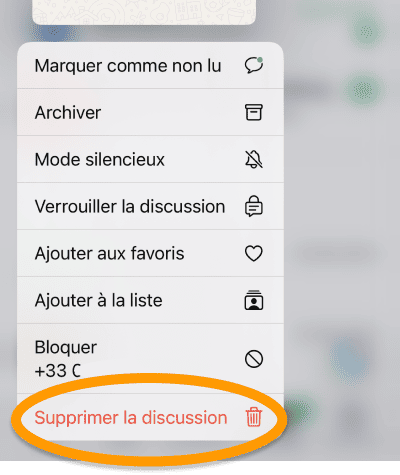
Vous pouvez supprimer un message WhatsApp inconnu avant de le lire en supprimant toute la conversation. Maintenez la discussion appuyée et sélectionnez « Supprimer ».
Comment supprimer une conversation WhatsApp pour les 2 personnes sur iPhone
Malheureusement, si vous pouvez dans les 60 heures effacer des messages WhatsApp pour tout le monde en suivant les étapes précédentes (c’est à dire, tous les participants d’une conversation), il n’est pas possible de le faire avec une discussion entière. Si votre discussion date d’il y a moins de 2.5 jours, vous pouvez essayer d’en supprimer tous les messages en sélectionnant « supprimer pour tout le monde », c’est le maximum que vous puissiez faire.
Supprimer un message WhatsApp
Tout en le conservant pour vous-même
Astuce pour les utilisateurs iPhone : si vous souhaitez supprimer un ou plusieurs messages WhatsApp d’une discussion, mais les conserver pour vous, vous pouvez enregistrer vos discussions sur votre ordinateur à l’aide de CopyTrans Contacts.
Avec CopyTrans Contacts
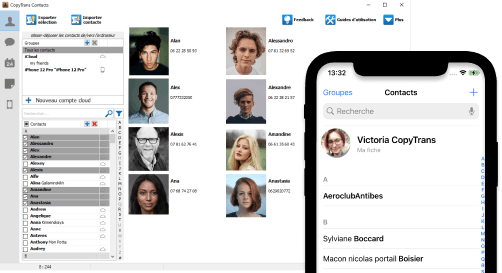
- Toutes les conversations sont sauvegardées, y compris les pièces jointes
- Sauvegardez vos discussions WhatsApp iPhone sur le PC, mais aussi vos Messages, Viber et Line
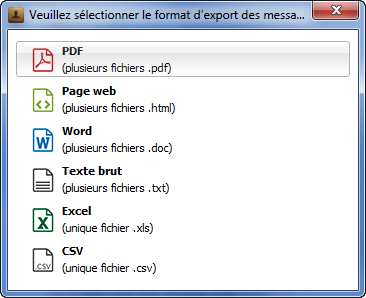
- Plusieurs formats d’exportation disponibles : PDF, Word, TXT, Excel, etc.
- Permet aussi de gérer les contacts, calendriers et notes de votre iPhone
Télécharger CopyTrans Contacts
→ Voir toutes les instructions CopyTrans Contacts.
Voici comment sauvegarder vos messages WhatsApp sur votre PC avant de les supprimer de votre iPhone :
- Téléchargez et installez CopyTrans Contacts en cliquant sur le bouton dans l’encadré ci-dessus.
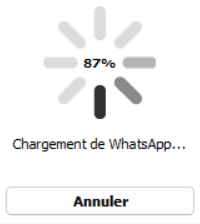
- Connectez votre iPhone au PC. Laissez au programme le temps de charger toutes vos données (jusqu’à ce que la roue de chargement en bas indique 100 %).
- Sélectionnez les messages ou les conversations souhaités et choisissez « Exporter la sélection ».
- Choisissez le format d’exportation et le dossier d’enregistrement, puis cliquez sur OK.
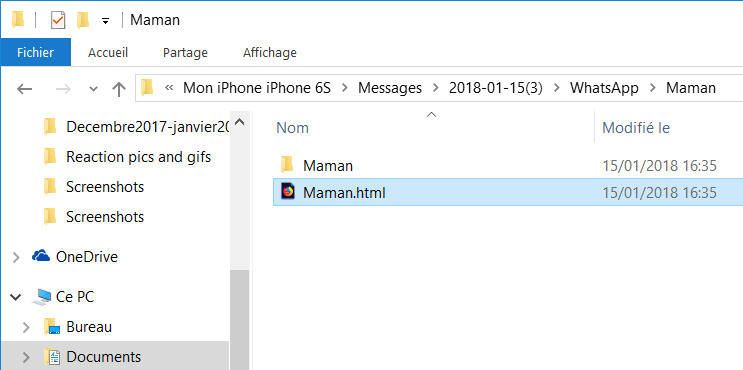
- Dans le dossier sélectionné, vous trouverez vos messages WhatsApp sauvegardés.

* REMARQUE : le programme est téléchargé sous forme de version d’essai gratuite. Vous disposez de 50 actions gratuites pour découvrir toutes les fonctionnalités du logiciel.

👉 Retrouvez ici un guide détaillé : Sauvegarder les discussions WhatsApp sur PC.
