
Vous pensez faire une pause sur WhatsApp ou quitter l’application pour de bon ? Avant de passer à l’action, il est essentiel de bien comprendre la différence entre désinstaller WhatsApp et supprimer votre compte WhatsApp. Ces deux options n’ont pas les mêmes conséquences sur vos messages, groupes, sauvegardes et données personnelles.
Dans cet article, nous vous expliquons clairement ce qui se passe dans chaque cas, comment procéder sur iPhone, et quelles solutions existent pour sauvegarder vos conversations et médias avant toute suppression. Vous saurez ainsi quelle méthode choisir selon vos besoins, que vous vouliez simplement faire une pause ou effacer votre compte en toute sécurité.
- Désinstaller ou supprimer WhatsApp ?
- Qu’est-ce qui se passe si je désinstalle / supprime mon compte WhatsApp ?
- Astuce : sauvegarder WhatsApp avant de tout désinstaller / supprimer
👉 Si vous voulez juste supprimer quelques messages WhatsApp, suivez plutôt ces instructions.
WhatsApp : désinstaller ou supprimer ?
Consultez le tableau comparatif pour trouver ce qu’il vous faut, puis les instructions pour désinstaller ou supprimer votre compte WhatsApp. Dans tous les cas, pensez à sauvegarder vos discussions pour ne rien perdre.
Comparatif : désinstaller VS supprimer WhatsApp
| Critère | 📱 Désinstaller WhatsApp → Instructions |
❌ Supprimer WhatsApp → Instructions |
|---|---|---|
| Définition | Retirer l’application de votre téléphone | Fermer définitivement votre compte WhatsApp |
| Effet sur les messages | Les messages restent sauvegardés si vous avez activé la sauvegarde (iCloud/Google Drive) | Tous les messages sont effacés définitivement |
| Effet sur le compte | Le compte reste actif (vous êtes toujours lié à votre numéro) | Le compte est supprimé et n’existe plus |
| Groupes WhatsApp | Vous restez membre des groupes (vous recevrez à nouveau les messages à la réinstallation) | Vous êtes retiré de tous vos groupes |
| Sauvegarde iCloud / Google Drive | Conservée (si activée) | Supprimée avec le compte |
| Notifications | Vous n’en recevez plus (appli désinstallée) | Vous n’en recevrez plus, car le compte n’existe plus |
| Récupération | Possible : réinstallez et restaurez la sauvegarde | Impossible : tout est perdu, il faudra créer un nouveau compte |
| Utilisation typique | Faire une pause ou libérer de la mémoire du téléphone | Quitter WhatsApp de manière définitive |
💡 Astuce : si vous voulez juste arrêter les notifications sans tout désinstaller, pensez au mode vacances. WhatsApp propose une solution pour paramétrer un message d’absence. Il vous suffit ensuite de désactiver les notifications :
- Depuis l’iPhone : Réglages → Notifications → WhatsApp → désactivez Autoriser les notifications.
- Depuis WhatsApp : Paramètres → Notifications → désactivez sons, aperçus ou bannières selon vos préférences.
Comment désinstaller WhatsApp sur iPhone
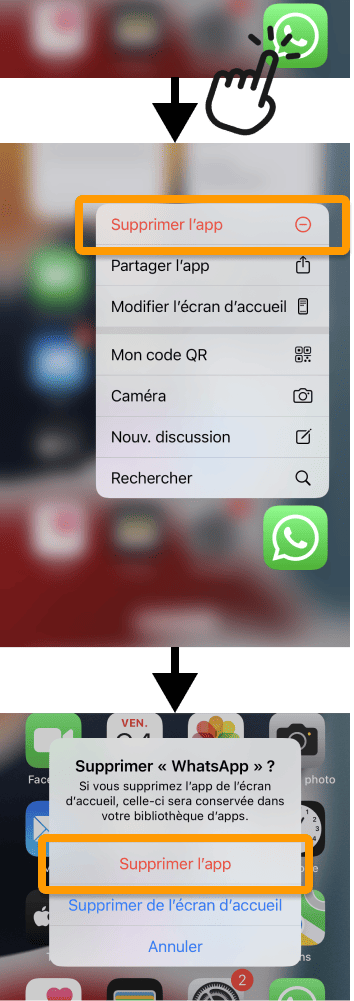
Depuis l’écran d’accueil :
Maintenez appuyée l’icône de WhatsApp. Dans le menu qui apparaît, sélectionnez Supprimer l’app puis confirmez.
Depuis les réglages :
Rendez-vous dans Réglages > Général > Stockage iPhone. Faites défiler vers le bas pour trouver WhatsApp, cliquez dessus puis sur Supprimer l’app et enfin confirmez.

⚠ Attention cependant, cette démarche n’efface pas votre compte et vos informations WhatsApp. D’ailleurs, si vous allez dans l’App Store, vous verrez un symbole vous indiquant que vous pouvez recharger l’app (et non pas l’installer).
💡 Comment réinstaller WhatsApp ? Vous pouvez réinstaller l’application à partir de l’App Store. Renseignez le numéro de téléphone associé au compte pour retrouver toutes les informations. WhatsApp télécharge les informations à partir de la dernière sauvegarde par défaut. Voici des astuces et instructions pour restaurer WhatsApp.
On vous conseille de faire votre propre sauvegarde juste avant de désinstaller WhatsApp pour être sûr de ne rien perdre.

Sauvegardez votre iPhone avec CopyTrans Shelbee :
✔️ L’application WhatsApp est incluse dans la sauvegarde complète
✔️ Gagnez du temps en ne sauvegardant que les derniers changements
✔️ Permet de choisir le dossier de sauvegarde, y compris sur un disque dur externe
✔️ Restaure votre iPhone intégralement ou uniquement WhatsApp
Comment supprimer un compte WhatsApp
⚠ IMPORTANT
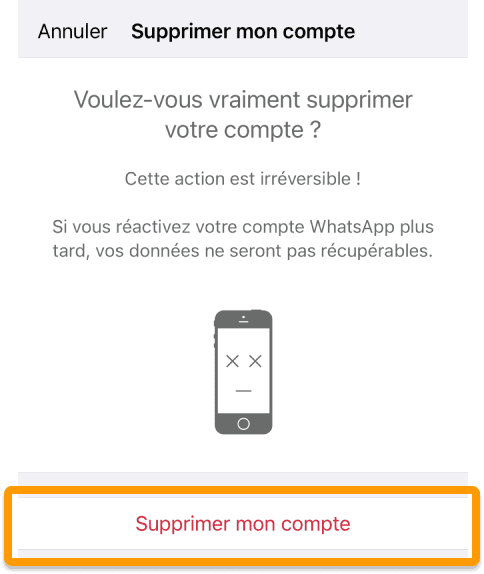
Attention, la suppression d’un compte WhatsApp est irréversible. Toutes vos données sont effacées : profil, messages, sauvegardes iCloud/Google Drive et informations de compte. Vous êtes automatiquement retiré de tous vos groupes et chaînes, et perdez vos droits d’administrateur.
WhatsApp peut mettre jusqu’à 90 jours pour supprimer entièrement vos données de ses serveurs. Plus d’informations dans la politique de confidentialité de WhatsApp. En revanche, les messages déjà envoyés à vos contacts restent visibles dans leurs discussions.
👉 Pensez à sauvegarder vos discussions (voir les instructions) avant de les supprimer définitivement.
Pour supprimer votre compte, vous devrez utiliser votre appareil principal. Voici les instructions pour iPhone :
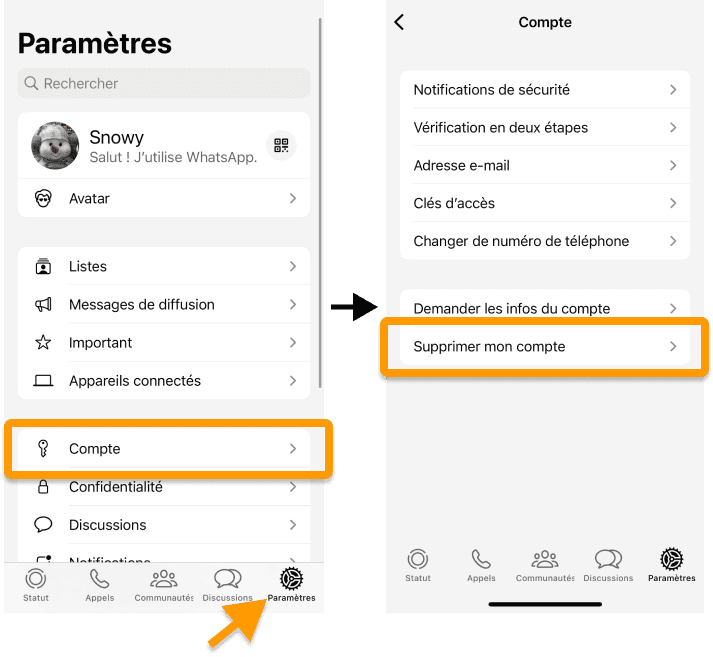
- Sur votre iPhone, ouvrez WhatsApp.
- Rendez-vous dans Paramètres, puis appuyez sur Compte et sur Supprimer mon compte.
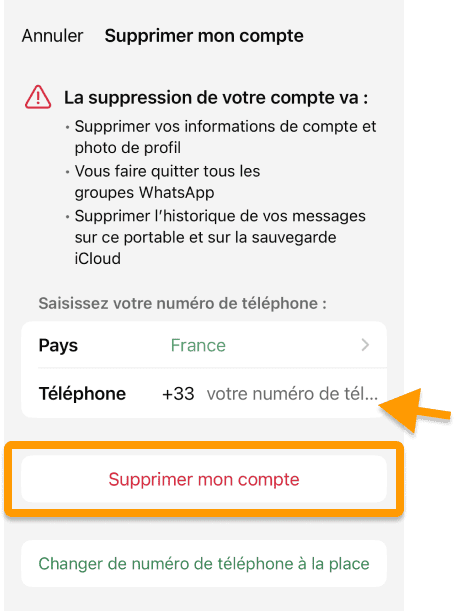
- Saisissez votre numéro de téléphone complet, puis appuyez sur Supprimer mon compte.
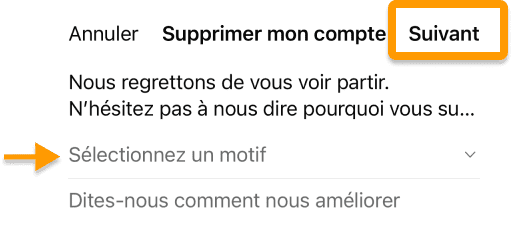
- WhatsApp va vous demander pourquoi vous supprimez le compte. Sélectionnez un motif (facultatif) ou cliquez directement sur Suivant.
- Encore une dernière confirmation et le compte sera définitivement supprimé !
💡 Si vous avez fait une sauvegarde avant la suppression, vous pourrez toujours récupérer vos discussions WhatsApp et leurs pièces jointes sur le PC ou même sur l’iPhone.
Qu’est-ce qui se passe si je désinstalle / supprime mon compte WhatsApp ?
Est-ce que je perds mes données si je désinstalle WhatsApp ? Et si je le supprime ?
📱 Si vous désinstallez WhatsApp, vos données restent enregistrées sur les serveurs de l’application. Il suffit de vous reconnecter sur le même appareil avec le même numéro pour retrouver vos conversations, vos groupes, vos paramètres au moment de la dernière sauvegarde.
Mes contacts WhatsApp ont disparu, que faire ?
❌ Si vous supprimez votre compte WhatsApp en revanche, ces informations seront effacées des serveurs de WhatsApp sous 90 jours (mais dans tous les cas inaccessibles pour vous dès la suppression). C’est irréversible ! C’est pourquoi il est préférable de s’assurer d’avoir une sauvegarde avant de procéder. Il existe plusieurs façons de sauvegarder WhatsApp, jetez-y un œil.
Est-ce que désinstaller WhatsApp supprime le compte ?
Non, désinstaller WhatsApp ne supprime pas définitivement votre compte. Disons que ça le met plutôt en veille. En désinstallant WhatsApp, votre compte reste intact : vos paramètres de confidentialité, contacts bloqués et groupes ne sont pas supprimés. Cependant, vous n’avez plus accès à vos messages tant que vous ne réinstallez pas l’application (à moins de les extraire d’une sauvegarde).
Enfin, vos contacts peuvent toujours vous écrire, mais leurs messages ne seront pas délivrés. Selon vos paramètres de confidentialité, ils peuvent encore voir votre photo de profil et votre dernière connexion, si ces informations ne sont pas restreintes.
Si vous voulez quitter définitivement WhatsApp, il faut supprimer le compte en suivant ces étapes.
Que verront les autres si je supprime mon compte WhatsApp ?
Si vous supprimez votre compte WhatsApp, les autres auront toujours sur leur téléphone le fil de discussion avec les messages précédemment envoyés. Ces informations sont stockées sur leur appareil.
En revanche, votre photo de profil n’est plus visible, ainsi que vos informations de connexion. Les médias de la conversation non chargés ne peuvent plus être sauvegardés. Enfin, lorsqu’ils vous envoient un message, celui-ci n’est pas distribué (une coche ✓ au lieu de ✓✓).

Puis-je supprimer et réinstaller WhatsApp sans perdre de données ?
Pas exactement. Si vous supprimez votre compte WhatsApp, vous ne pourrez pas le restaurer à l’identique, même en utilisant le même numéro.
En revanche, si vous avez une sauvegarde avec CopyTrans Shelbee, vous pourrez restaurer les discussions WhatsApp, même liées à votre ancien numéro. On vous explique comment faire dans la suite de cet article.
💡 Pour conserver une trace de vos conversations et leurs pièces jointes avant de supprimer votre compte, vous pouvez également les exporter vers le PC avec CopyTrans Contacts : comment exporter les discussions WhatsApp sur iPhone ?
Puis-je récupérer mes messages après avoir désinstallé / supprimé WhatsApp ?
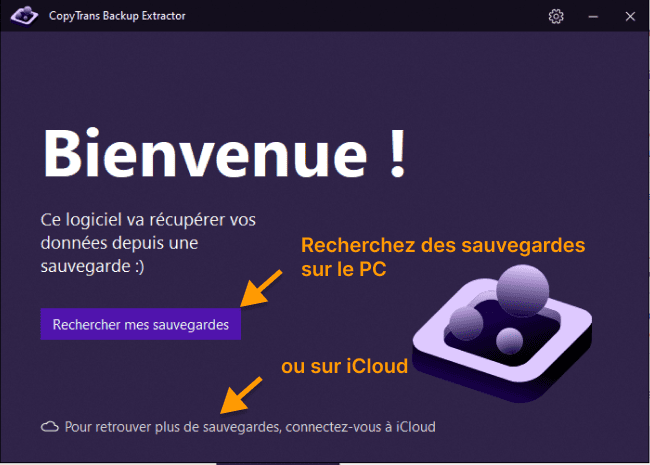
Vous avez déjà désinstallé, ou pire, supprimé WhatsApp, et vous vous rendez compte qu’il vous manque des conversations importantes ? Vous pouvez essayer de les récupérer depuis une sauvegarde grâce à CopyTrans Backup Extractor. De nombreux utilisateurs ignorent qu’ils en ont déjà une, cela vaut donc le coup d’essayer. Voici comment procéder :
- Téléchargez CopyTrans Backup Extractor et installez-le (voir le guide d’installation) sur votre PC : Télécharger CopyTrans Backup Extractor
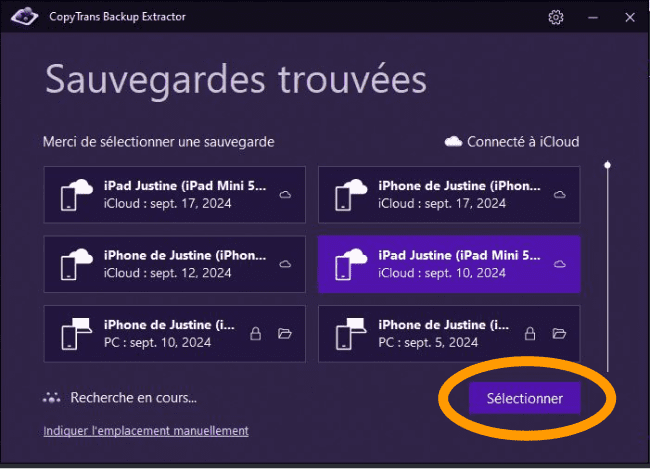
- Après installation, lancez le programme : il détectera automatiquement les sauvegardes iTunes ou autres disponibles sur votre PC, ainsi que vos sauvegardes iCloud si vous connectez votre compte. De plus, cette recherche de sauvegarde est gratuite.
- Sélectionnez une sauvegarde pouvant contenir vos données WhatsApp. Attention, les étapes qui vont suivre nécessitent l’achat d’une licence.
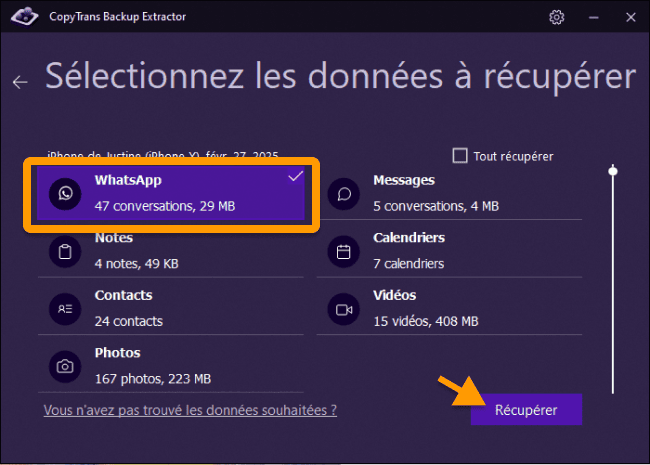
- Cliquez sur WhatsApp puis sur le bouton Récupérer pour sauvegarder vos discussions et leurs pièces jointes sur le PC.
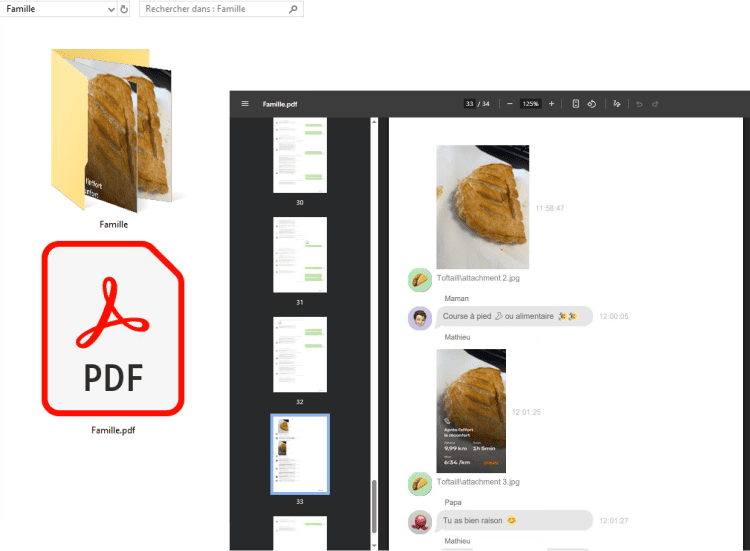
- Vous retrouverez dans le dossier de destination les conversations en PDF et un sous-dossier avec les pièces jointes pour chacune d’entre elles. Vos discussions WhatsApp sont sauvées !
💡 Plus d’astuces pour restaurer des conversations WhatsApp.

Récupérez vos données WhatsApp avec CopyTrans Backup Extractor :
✔️ Retrouvez vos messages, photos et pièces jointes WhatsApp et bien d’autres depuis une sauvegarde iCloud ou iTunes
✔️ Extraction simple et rapide sur votre ordinateur
✔️ Fonctionne même si WhatsApp a été désinstallé ou supprimé
Astuce : sauvegarder WhatsApp avant de désinstaller ou supprimer le compte
Avant de désinstaller l’application ou supprimer son compte WhatsApp, il est préférable d’en faire une sauvegarde pour être sûr de ne perdre aucune donnée importante. WhatsApp propose sa 1. propre méthode de sauvegarde (⚠ valable en cas de désinstallation uniquement), nous en avons rajouté deux autres : 2. CopyTrans Shelbee et 3. CopyTrans Contacts.
1. Sauvegarder WhatsApp avant la désinstallation : méthode officielle WhatsApp
WhatsApp propose sa propre sauvegarde, intégrée à votre compte iCloud (c’est-à-dire ?). Pour sauvegarder vos discussions avant de désinstaller WhatsApp :
- Ouvrez l’application WhatsApp sur votre iPhone.
- Rendez-vous dans Paramètres → Discussions → Sauvegarde des discussions.
- Touchez Sauvegarder maintenant pour créer une copie instantanée de vos messages et médias sur iCloud.
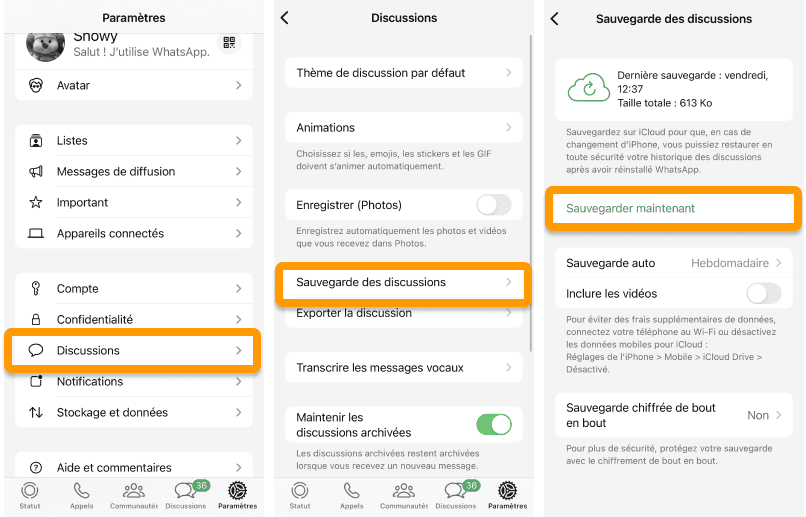
Cette méthode a l’avantage d’être disponible instantanément. Mais notez que :
- Il est nécessaire de s’assurer que WhatsApp est synchronisé avec iCloud : dans Réglages → votre identifiant Apple en haut → iCloud → dans Apps utilisant iCloud, WhatsApp doit être coché en vert
- Il faut assez d’espace sur votre compte iCloud, sinon, la sauvegarde n’aboutira pas (et personnellement, je n’ai pas été informée que mon stockage était plein).
⚠ De plus, cette méthode n’est pas valable si vous supprimez votre compte WhatsApp. Comme l’indique la mise en garde au moment de la suppression, si vous supprimez votre compte, vous supprimez l’historique des messages sur le portable et sur la sauvegarde iCloud.
2. Sauvegarder WhatsApp sur le PC
Avec CopyTrans Shelbee
CopyTrans Shelbee est une alternative pratique à iTunes/iCloud pour sauvegarder vos données iPhone, y compris WhatsApp. Il vous permet de choisir l’emplacement de sauvegarde, d’effectuer des sauvegardes incrémentielles (plus rapides) et de choisir ce que vous restaurez. Ainsi, vous obtenez en réalité une copie complète de votre iPhone, mais pouvez choisir de restaurer uniquement WhatsApp si nécessaire.
- Téléchargez et installez (voir le guide d’installation) le logiciel sur votre PC en cliquant sur ce bouton : Télécharger CopyTrans Shelbee
- Branchez votre iPhone à l’ordinateur et cliquez sur Faire confiance si demandé sur l’écran de l’iPhone.
- Ouvrez CopyTrans Shelbee et sélectionnez Sauvegarder puis Sauvegarde complète.
- Sélectionnez le dossier de destination sur votre PC (ou sur un disque externe).
- Cliquez sur Démarrer la sauvegarde et patientez quelques minutes.
- Une fois terminée, vérifiez que la sauvegarde est bien enregistrée.
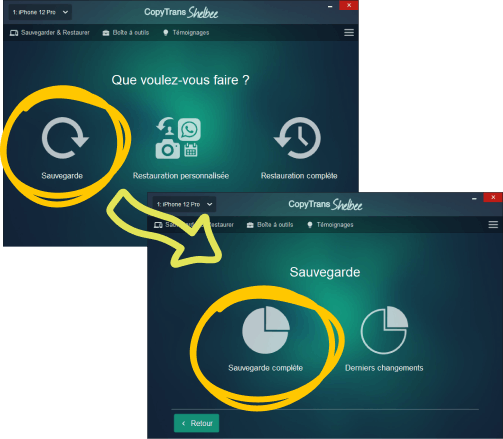
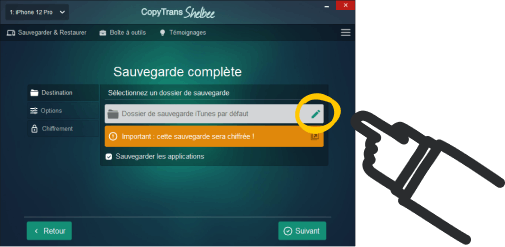
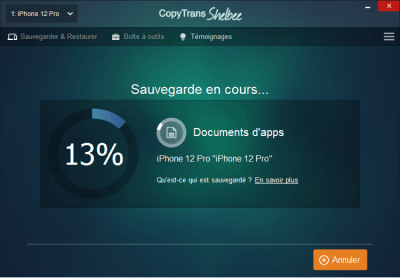
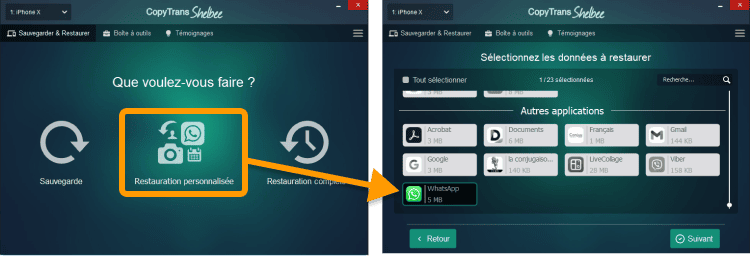
💡 Astuce : Avec CopyTrans Shelbee, vous pouvez restaurer uniquement WhatsApp plus tard, sans effacer le reste de vos données, grâce à la restauration personnalisée. Et cela fonctionne même pour les conversations d’un compte supprimé !
Attention cependant, les conversations restaurées écraseront celles déjà présentes sur l’iPhone, et vos contacts recevront les messages depuis votre nouveau compte.
Pour restaurer les discussions d’un compte WhatsApp supprimé sur l’iPhone :
- Ouvrez CopyTrans Shelbee, connectez votre iPhone et sélectionnez la Restauration personnalisée.
- Indiquez la sauvegarde, puis sélectionnez WhatsApp dans la liste des applications à restaurer.
- Après quelques minutes, vos conversations WhatsApp réapparaissent sur l’iPhone ! Vous pouvez les continuer, avec votre nouveau numéro. Notez que vos contacts recevront les nouveaux messages depuis votre nouveau numéro, donc dans une nouvelle conversation sur leur appareil.
3. Sauvegarder ses discussions WhatsApp avec les pièces jointes
Avec CopyTrans Contacts
CopyTrans Contacts vous permet de sauvegarder vos conversations WhatsApp sur votre ordinateur, avec leurs photos, vidéos, pièces jointes et emojis. C’est une excellente solution si vous voulez enregistrer vos discussions dans un format facilement consultable avant de supprimer WhatsApp.
👉 Retrouvez ici un guide complet sur l’exportation des discussions WhatsApp.
- Téléchargez et installez (voir le guide d’installation) le logiciel sur votre PC en cliquant sur ce bouton : Télécharger CopyTrans Contacts
- Branchez votre iPhone à votre PC et attendez que vos données soient chargées dans le logiciel (c’est-à-dire jusqu’à ce que l’indicateur atteigne 100%).
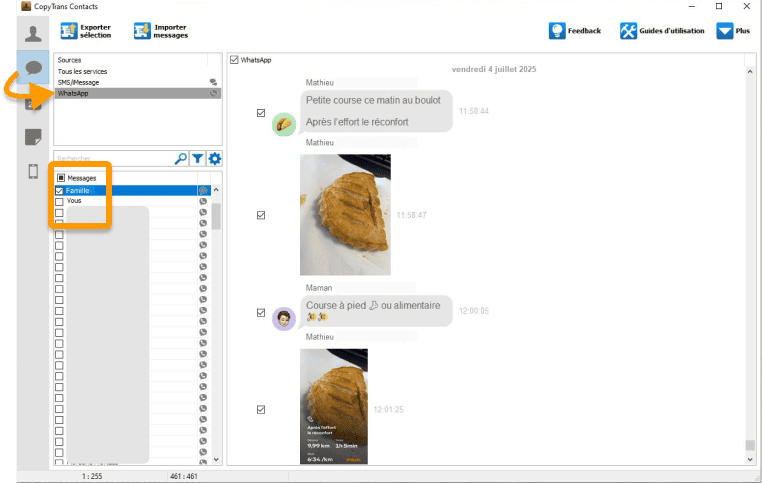
- Cliquez sur l’icône de bulle de discussion, puis sur WhatsApp.
- Sélectionnez les discussions à sauvegarder dans la liste.
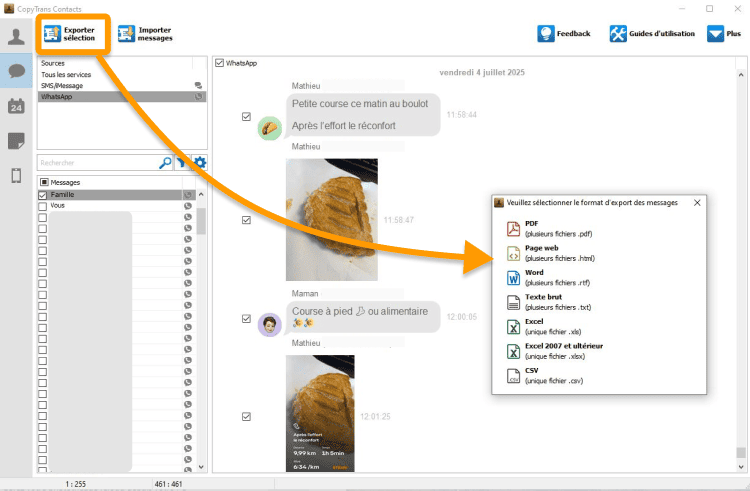
- Cliquez sur Exporter sélection et choisissez le format souhaité :
- HTML – pour une lecture simple avec les images et les emojis.
- PDF – pour imprimer ou archiver vos messages.
- TXT – pour un fichier texte léger.
- Choisissez le dossier de destination sur votre ordinateur pour enregistrer vos conversations. Celles-ci seront exportées avec les pièces jointes et même les messages vocaux.
Avec CopyTrans Contacts
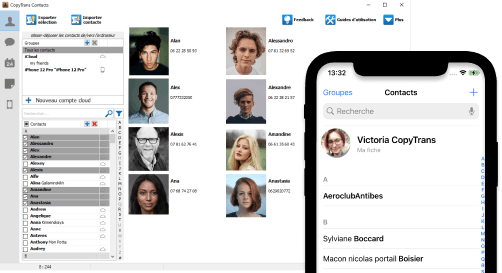
- Exportez vos conversations WhatsApp et leurs pièces jointes sur le PC
- Transférez les photos WhatsApp sur le PC
- Sauvegardez aussi vos messages vocaux WhatsApp
- Gérer vos contacts iPhone sur le PC (exporter, importer, supprimer, modifier)
- Transférez également vos notes, contacts, messages
Télécharger CopyTrans Contacts
