
WhatsApp permet désormais d’exporter une discussion, mais qu’est-ce que cela signifie ? Cette fonction vous permet de récupérer vos messages au format texte avec ou sans les pièces jointes. Comment faire ? Est-ce efficace ?
Dans cet article, découvrez comment utiliser cette option pour exporter une discussion dans WhatsApp sur l’iPhone, ses limites, et une alternative plus complète pour exporter vos conversations WhatsApp dans différents formats avec tous les médias : photos, vidéos, messages vocaux, documents, GIF, etc.
- « Exporter la discussion » sur WhatsApp : c’est quoi ?
- La méthode WhatsApp sur iPhone
- La méthode alternative sur PC : CopyTrans Contacts, vos conversations dans le format de votre choix
- Quelle méthode choisir ? Comparaison des 2 méthodes
- F.A.Q. – exporter les conversations WhatsApp
💡 Depuis l’apparition de l’application officielle WhatsApp pour iPad, ces méthodes sont valables pour tous vos appareils Apple.
« Exporter la discussion » sur WhatsApp : c’est quoi ?
Vous avez découvert dans les paramètres WhatsApp l’option « exporter une discussion » et vous vous interrogez sur celle-ci : quelle est sa fonction ? Que peut-elle vous apporter ? Comment l’utiliser ? On vous explique tout en quelques mots.
‣ Que veut dire exporter discussion sur WhatsApp ?
Exporter une discussion WhatsApp, cela veut dire sauvegarder votre échange avec un contact ou un groupe (messages envoyés et reçus) en dehors de l’application. Vous pouvez ainsi y avoir accès de façon indépendante. Concrètement, cela génère un document texte contenant tous les messages d’un côté et, selon les options, les pièces jointes de l’autre.
‣ Pourquoi exporter une conversation WhatsApp ?
Les fichiers ainsi exportés peuvent ensuite être partagés, envoyés ou enregistrés sur un service de stockage (Google Drive, DropBox, iCloud, etc.). Ainsi, exporter une conversation peut être utile dans plusieurs cas :
📝 Gardez une trace d’un échange important (travail, contrat, projet, etc.)
📚 Archivez une discussion personnelle
🔄 Transférez vos messages vers un autre appareil
⚖️ Utilisez vos échanges dans un contexte juridique ou professionnelle.
C’est aussi un bon moyen de sécuriser des souvenirs ou des données si vous prévoyez de changer de téléphone ou de supprimer l’application.
💡 Comment transférer les données, dont WhatsApp, d’un iPhone vers un autre ?
💡 Comment supprimer / désinstaller son compte WhatsApp ?
💡 Comment récupérer WhatsApp ?
‣ Quels résultats ?
Le résultat dépend de la méthode choisie :
- Avec WhatsApp, l’exportation génère un fichier .txt listant tous les messages avec leur date et heure. Si vous choisissez d’inclure les médias, ceux-ci sont envoyés en pièces jointes séparées, ils ne sont pas inclus dans le fichier .txt. Le résultat est donc une archive brute, non interactive, mais exploitable.
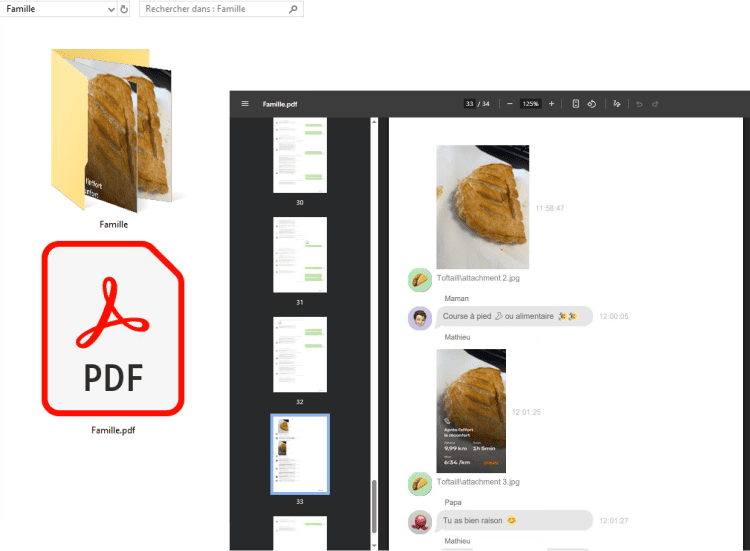
- Avec CopyTrans Contacts, vous obtenez un fichier PDF, Word, Excel ou HTML selon votre choix, qui inclut directement les pièces jointes dans une présentation aussi lisible que sur votre iPhone ou iPad (le plus haut degré d’interactivité est offert par le format HTML). De plus, vous retrouvez également toutes les pièces jointes de chaque conversation dans un dossier complet sur le PC. Enfin, CopyTrans Contacts sait exporter plusieurs discussions à la fois, contrairement à WhatsApp.
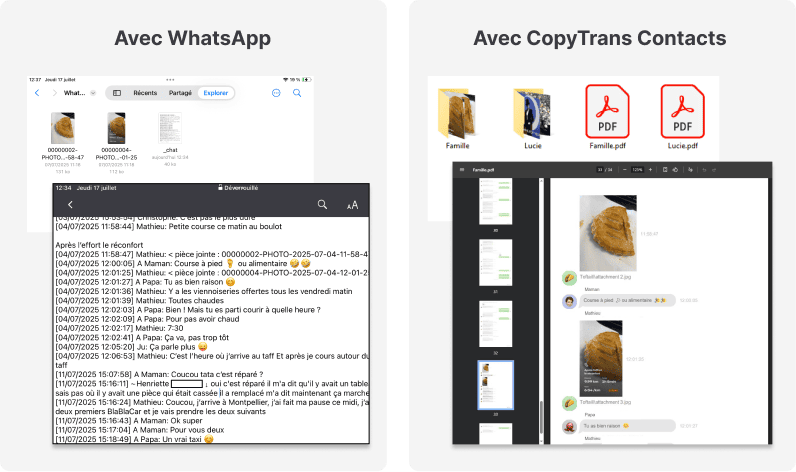
Maintenez que vous en savez plus, passons à la pratique :
La méthode WhatsApp pour exporter vos discussions, avantages et inconvénients
L’application officielle WhatsApp vous permet d’exporter une discussion sur iPhone, iPad ou sur tout autre smartphone. Voici comment exporter une discussion WhatsApp sur votre iPhone :
- Ouvrez l’application WhatsApp sur votre iPhone ou iPad.
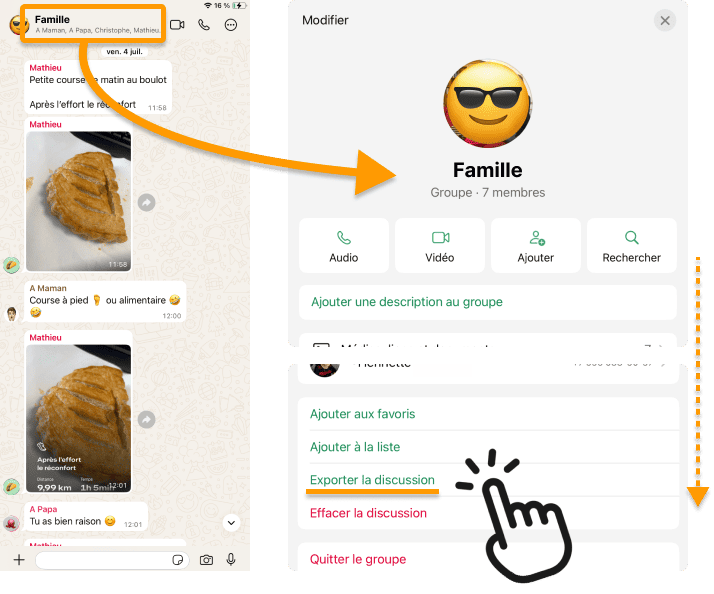
- Choisissez la discussion à exporter. WhatsApp ne permet d’exporter qu’une conversation à la fois.
- Touchez le nom du contact en haut ou du groupe de la conversation pour afficher toutes les options. Puis, faites défiler vers le bas pour trouver Exporter la discussion :
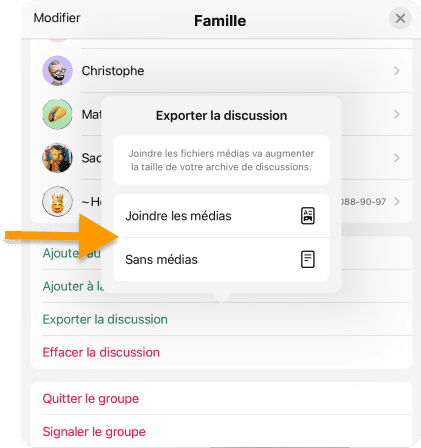
- Vous pouvez choisir d’inclure ou non les médias dans l’export. Attention, joindre les médias augmentent considérablement la taille du fichier .zip obtenu en fin de processus.
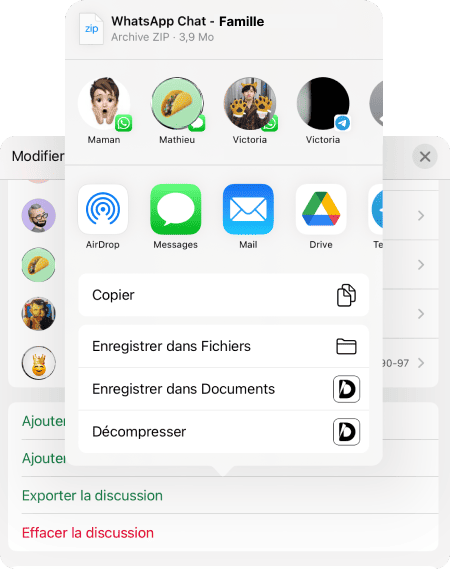
- Choisissez ensuite la façon dont vous souhaitez exporter la conversation : vous pouvez l’envoyer à un contact ou vous l’auto-envoyer via une application de messageries ou par mail, l’exporter vers un drive ou encore l’enregistrer dans vos fichiers.
- Vous obtenez un fichier .zip qui contient votre discussion dans un format .txt, accompagnés de vos pièces jointes si vous avez choisi de les exporter.
Où retrouver la conversation WhatsApp exportée sur iPad ou iPhone ?
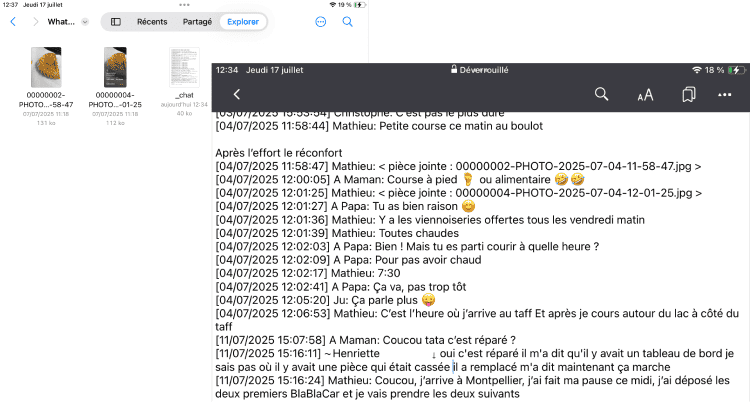
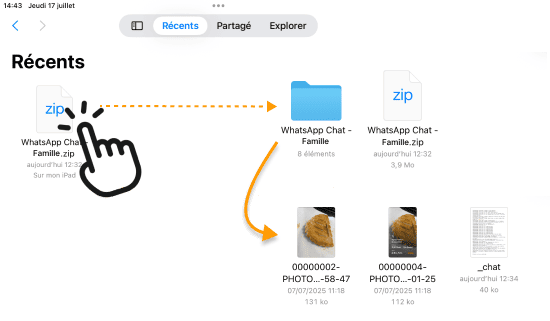
Le fichier .zip est enregistré dans vos fichiers. Ouvrez l’application Fichiers. Si vous avez sélectionné un dossier de destination précis, ouvrez-le. Sinon, rendez-vous dans Récents (vous y retrouverez vos derniers enregistrements). Pour ouvrir le ZIP, il suffit de le toucher. S’il ne contient pas de pièces jointes, le fichier texte est extrait à côté du .zip (et nommé « _chat x »). S’il contient des pièces jointes, une copie du fichier non-zippée est créée (et nommée WhatsApp Chat – nom du contact).
Exporter une conversation WhatsApp sur le PC : la méthode CopyTrans Contacts
Si la solution WhatsApp s’avère pratique pour une exportation instantanée, le résultat n’est cependant pas très concluant et peu lisible. Il existe une méthode plus performante pour iPhone, iPad et iPod : CopyTrans Contacts.
CopyTrans Contacts est un logiciel pour Windows qui permet d’exporter facilement vos conversations WhatsApp depuis un iPhone vers votre ordinateur, avec :
✔ un large choix de formats (PDF, Word, Excel ou HTML)
✔ des pièces jointes incluses dans la conversation et dans un dossier
✔ une mise en page claire et datée
✔ Idéal pour archiver ou présenter une conversation !
- Téléchargez et installez CopyTrans Contacts sur votre PC (référez-vous au guide d’installation si besoin). Télécharger CopyTrans Contacts
- Connectez votre iPhone à l’ordinateur via un câble USB. Votre appareil doit rester déverrouillé.
- Laissez au programme le temps de télécharger vos données. L’indicateur en bas à droite doit atteindre 100% (le 1er chargement est toujours plus long).
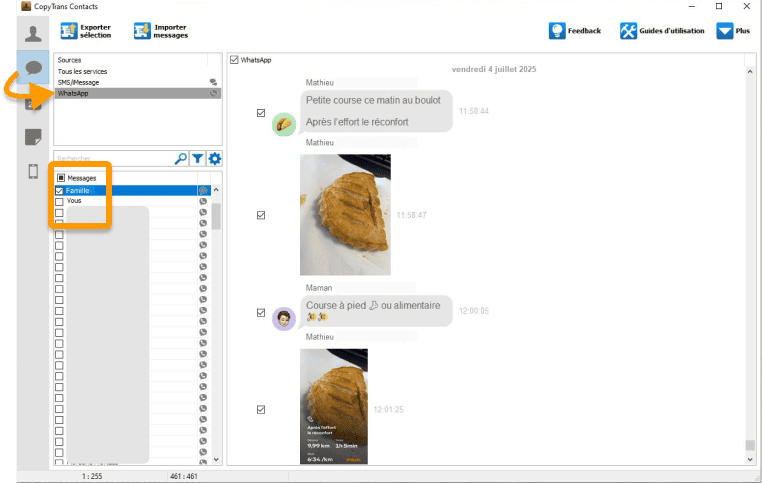
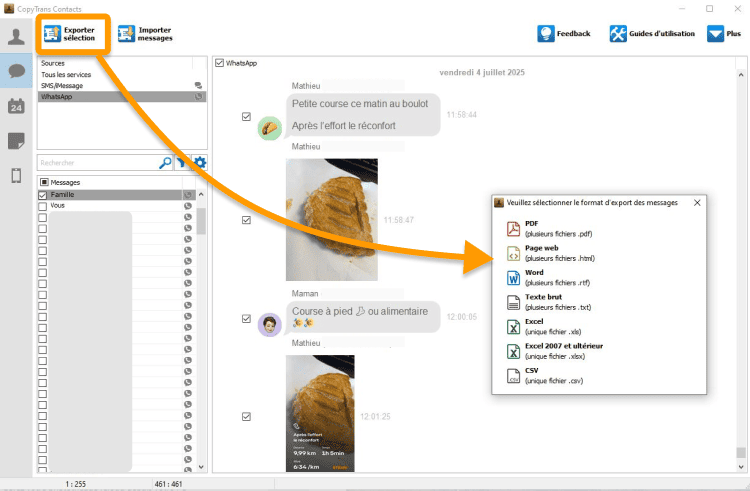
- Une fois les données iPhone chargées, cliquez sur l’onglet Messages (la bulle de conversation à gauche), puis sélectionnez WhatsApp dans la liste.
- Cochez une ou plusieurs conversations que vous souhaitez exporter.
- Cliquez sur le bouton Exporter sélection, puis choisissez le format : PDF, Word, HTML, texte, etc.
- Sélectionnez un dossier de destination : vos messages seront enregistrés avec tous les médias associés (images, vidéos, emojis, fichiers…). Ceux-ci seront également sauvegardés indépendamment dans un dossier.
Quelle méthode choisir pour exporter ses conversations WhatsApp iPhone ?
Puisque WhatsApp propose une méthode intégrée, pourquoi choisir CopyTrans Contacts ?
Eh bien, force est de constater que l’export de discussion dans WhatsApp n’est pas optimal : le fichier texte est peu lisible, il n’inclut pas les pièces jointes dans la discussion et celles-ci sont automatiquement converties dans des formats prédéfinis (les photos en jpeg, les GIF en .webp, les vidéos en mp4 ou mov). De plus, la fonction présente d’autres limitations : une seule conversation à la fois ou un seul format proposé (.txt) par exemple.
Ainsi, si la méthode WhatsApp est pratique pour exporter et partager rapidement une conversation, nous vous conseillons de choisir CopyTrans Contacts pour exporter plusieurs conversations dans un format clair et lisible.
Avec la méthode CopyTrans Contacts, vous obtenez un fichier dans le format de votre choix. Les formats PDF et HTML, par exemple, affichent vos discussions comme sur votre iPhone ou iPad, dans des bulles de conversations, avec la date, le nom des contacts et l’aperçu des pièces jointes. C’est bien plus agréable à lire et vous pouvez facilement les imprimer. De plus, les pièces jointes sont également sauvegardées dans un sous-dossier dans leur format d’origine. Enfin, l’application offre l’avantage d’exporter plusieurs conversations à la fois. Donc, si vous avez un peu de temps et un ordinateur, nous vous conseillons cette méthode pour exporter vos conversations et les pièces jointes de façon esthétique, lisible et complète.
| Export via WhatsApp | Export via CopyTrans Contacts | |
|---|---|---|
| Installation | Fonction intégrée à WhatsApp (iOS / Android) | Logiciel à installer sur PC (Windows uniquement) |
| Multi-export | Une discussion à la fois | Plusieurs discussions à la fois |
| Format d’export | Fichier .txt brut (messages seulement) Conversion des pièces jointes dans des formats prédéfinies (ex: photos en jpeg) |
PDF, Word, Excel, HTML, texte avec mise en page Pièces jointes sauvegardées dans leur format d’origine |
| Pièces jointes dans la discussion | Pas d’intégration directe | Oui, médias intégrés et bien organisés |
| Pièces jointes dans le dossier | Oui | Oui, un sous-dossier par conversations |
| Exporter les messages vocaux | Oui, en format .opus (nécessite un outil pour le lire sur iPad) |
Oui, au format .opus ou .caf, lisibles par Windows → Comment exporter les vocaux WhatsApp ? |
| Lisibilité | Basique, difficile à lire | Clair, structuré, adapté à l’impression ou au partage |
| Restaurable dans WhatsApp ? | ❌ Non | ❌ Non (mais CopyTrans Shelbee peut le faire) |
| Usage gratuit | 100% gratuit | Limité en version gratuite |
F.A.Q.
Comment exporter les pièces jointes d’une conversation WhatsApp ?
Vous pouvez exporter les pièces jointes avec une discussion. Les deux méthodes précédemment citées vous permettent d’extraire les pièces jointes. Si vous choisissez la méthode WhatsApp, n’oubliez pas de sélectionner « Joindre les médias » lors de l’export. Avec la méthode CopyTrans, les pièces jointes sont automatiquement exportées dans leur format d’origine dans un dossier sur votre PC.
Le plus : CopyTrans Contacts crée autant de sous-dossiers que de conversations pour vous permettre d’en exporter plus d’une à la fois sans tout mélanger.
👉 Vous pouvez également exporter les pièces jointes d’une conversation WhatsApp via une sauvegarde. Découvrez plus de méthodes et d’astuces dans l’article Transférer les photos WhatsApp sur l’ordinateur.
Pourquoi mes photos et pièces jointes ne sont pas exportées ?
Vous avez exporté vos conversations WhatsApp via l’application ou avec CopyTrans Contacts, mais vos photos et autres pièces jointes n’apparaissent nulle part après export ? Vérifiez que ceux-ci sont bien téléchargés. Rendez-vous dans Paramètres > Stockage et données > Téléchargement automatique des médias. Si un des paramètres est réglé sur « Jamais », la catégorie de média associée ne sera pas téléchargée.
Comment supprimer une conversation WhatsApp ?
Pour supprimer une discussion WhatsApp sur iPhone, ouvrez l’application, faites glisser la conversation vers la gauche ou appuyez longuement dessus, puis sélectionnez l’option « Supprimer ». Vous pouvez choisir de supprimer uniquement la discussion de votre appareil, sans affecter l’autre personne.
⚠ Attention : cette action est définitive et les messages ne pourront pas être récupérés ensuite. C’est pourquoi il vaut mieux vous assurer de les avoir exportés, voire sauvegarder vos discussions WhatsApp.
👉 Comment supprimer les messages WhatsApp ?
Puis-je transférer un message WhatsApp vers une boîte mail ?
✅ Oui, vous pouvez envoyer une discussion WhatsApp par mail avec les deux méthodes précédentes.
Vous êtes pressés ou n’avez pas accès à un ordinateur ? Utilisez la méthode WhatsApp : touchez le nom du contact en haut de la discussion > Exporter la discussion > Sans les médias (pour un résultat plus léger) puis, dans les options d’export, choisissez votre boîte mail. Vous enverrez un fichier .zip à votre interlocuteur, comprenant la conversation au format .txt.
Vous souhaitez un résultat plus lisible, qui intègre dans la conversation les pièces jointes ? Choisissez la méthode CopyTrans : connectez votre iPhone ou iPad au PC, lancez le logiciel, choisissez Messages > WhatsApp > Exporter la sélection et un format d’export : PDF, Word, Excel, HMTL. Retrouvez le fichier exporté sur le PC et envoyez-le par mail en pièce jointe comme n’importe quel document.
Puis-je exporter une conversation WhatsApp en PDF?
WhatsApp ne propose qu’un seul format d’export pour vos discussions, le format texte, peu lisible et sans pièces jointes intégrées. Vous souhaitez un format plus agréable ? Qui inclut vos photos, émojis, les vignettes des vidéos et GIF ? Si vous utilisez WhatsApp sur iPhone, iPad ou iPod, vous pouvez exporter une discussion WhatsApp en PDF (et plus encore) avec CopyTrans Contacts en quelques étapes simples >>
L’exportation de discussion WhatsApp affiche-t-elle les messages supprimés ?
L’exportation d’une discussion WhatsApp, que ce soit via la fonction native ou un outil comme CopyTrans Contacts, n’inclut que les messages encore présents dans la conversation au moment de l’export. Les messages supprimés (par vous ou votre interlocuteur) ne figurent pas dans le fichier généré. Dans certains cas, vous pourrez voir la mention « Ce message a été supprimé », mais le contenu original ne peut plus être consulté ni récupéré.
👉 Si vous souhaitez récupérer des messages supprimés, nous vous conseillons de consulter ces solutions pour restaurer les messages WhatsApp iPhone.
Pouvez-vous copier-coller une discussion sur WhatsApp entière ?
Il n’y a pas d’option qui permette de copier-coller une discussion WhatsApp a proprement parlé. En revanche, si vous exportez la discussion au format texte, vous pourrez facilement effectuer un copier-coller de l’intégralité du contenu du document.
Avec CopyTrans Contacts
- Exportez vos discussions WhatsApp et sauvegardez toutes les pièces jointes sur le PC
- CopyTrans Contacts exporte également vos messages vocaux WhatsApp.
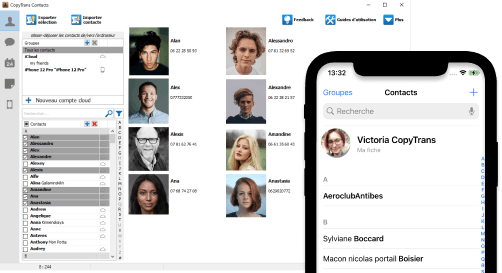
- Gérez vos contacts iPhone et iPad sur le PC (exporter, importer, supprimer, modifier)
Articles associés
- Transférer les notes iPhone ou iPad vers ordinateur
- Comment enregistrer un message vocal reçu ? (SMS et WhatsApp)
- Utiliser WhatsApp sur iPad (tous modèles)
- Comment restaurer les noms des contacts WhatsApp ?
- Sauvegarder son iPhone sur le PC
- Comment supprimer les messages WhatsApp ?
- Restaurer l’iPhone
- Comment transférer les photos iPhone vers le PC ?
