

Vous arrivez certainement sur cet article parce que vous avez reçu un des fameux messages d’erreur iTunes. Ne vous inquiétez pas, vous n’êtes pas le ou la seul(e dans ce cas : iTunes est connu pour sa complexité et ses petites surprises… Presque chaque utilisateur iTunes a déjà rencontré l’erreur « iTunes n’a pas pu sauvegarder l’iPhone car une erreur s’est produite » ou « iTunes n’a pas pu sauvegarder l’iPhone car l’opération de sauvegarde a échoué ».
Nous allons vous aider :
- Impossible de sauvegarder l’iPhone
- ⭐ Sauvegarder l’iPhone sans iTunes
- Comment sauvegarder iPhone avec iTunes
Impossible de sauvegarder iPhone
Nous avons nous aussi rencontré plusieurs erreurs lors de la sauvegarde iPhone avec iTunes. Les solutions proposées par Apple ne règlent pas toujours le problème. Alors, nous avons trouvé trois autres solutions plus utiles !
⚠ Vous avez reçu un des messages d’erreur suivant :
- impossible de sauvegarder iPhone sur iTunes
- iTunes n’a pas pu sauvegarder l’iPhone car une erreur s’est produite
- iTunes n’a pas pu se connecter à cet iPhone une erreur inconnue s’est produite
- iTunes n’a pas pu sauvegarder l’iPhone car l’opération de sauvegarde a échoué
- iTunes n’a pas pu sauvegarder l’iPhone car une erreur s’est produite lors de la lecture des données
- iTunes ne peut pas lire le contenu de l’iPhone
- l’iPad n’a pas pu être synchronisé car la session de synchronisation n’a pas commencé
- iTunes n’a pas pu sauvegarder l’iPhone car l’iPhone est déconnecté
- l’espace disponible est insuffisant,
Vous êtes dans un bon endroit ! Nous allons vous présenter quelques mesures de dépannage, puis vous expliquer comment se débarraser de tous les problèmes d’iTunes pour de bon.
💡 Vous n’avez pas trouvé votre erreur iTunes dans la liste ci-dessus ?
Consultez nos articles sur les erreurs iTunes 4000 et 42110, l’erreur iTunes 4013 et l’erreur 54.
1- Impossible de sauvegarder iPhone avec iTunes : premières vérifications
Consultez d’abord ces astuces basiques, qui sont souvent bien utiles pour résoudre de nombreuses erreurs dans iTunes. Nous vous invitons de ce fait à les essayer une par une avant tout autre méthode :
- Redémarrez votre appareil iOS en appuyant sur le bouton Marche/Veille et sur le bouton principal, et en les maintenant enfoncés pendant au moins dix secondes ou jusqu’à ce que le logo Apple apparaisse. Pour découvrir la marche à suivre pour d’autres modèles d’appareils Apple, consultez notre guide Comment redémarrer et éteindre mon iPhone ;
- Débranchez tous vos appareils USB sauf votre iPhone. Par exemple, votre souris et votre clavier.
- Redémarrez votre ordinateur ;
- Vérifiez que vous ayez bien la dernière version d’iTunes ;
❕ Si ces démarches ne résolvent pas vos problèmes avec iTunes, passez directement à cette étape ->
2 – iTunes n’a pas pu sauvegarder l’iPhone car une erreur s’est produite
Cette erreur iTunes apparaît si la session de sauvegarde de votre iPhone a échoué. Si vous vous êtes tombé sur cette erreur lors de la sauvegarde de votre iPhone, renommez le fichier de sauvegarde iTunes.
Ainsi, lors de la prochaine session, iTunes fera une sauvegarde complète au lieu d’une sauvegarde incrémentielle. Cela permettra à iTunes de recréer un nouveau dossier de sauvegarde sans recopier les erreurs de l’ancien fichier.
- Retrouvez la barre de recherche Windows en bas à gauche de l’écran. Tapez « %AppData% » et cliquez sur « Ouvrir ».
- Dans le dossier « AppData », sélectionnez le dossier « Roaming » > « Ordinateur Apple » > « Mobile Sync » > Backup et renommez le fichier qui se trouve dedans. Par exemple, en rajoutant « ancien backup » à la fin de son titre.
- Redémarrez l’ordinateur et réessayez de faire votre sauvegarde.

👉 Saviez-vous que vous pouvez changer l’emplacement de votre sauvegarde iTunes ?
iTunes définit un dossier de sauvegarde par défaut, sans permettre à l’utilisateur d’y accéder ni de le modifier. Heureusement, il existe des logiciels vous permettant de modifier le dossier de sauvegarde ou d’en définir un nouveau, même sur un disque dur externe ou une clé USB !
Pour voir comment faire, consultez ce guide : Comment changer l’emplacement de sauvegarde iTunes ?
iTunes définit un dossier de sauvegarde par défaut, sans permettre à l’utilisateur d’y accéder ni de le modifier. Heureusement, il existe des logiciels vous permettant de modifier le dossier de sauvegarde ou d’en définir un nouveau, même sur un disque dur externe ou une clé USB !
Pour voir comment faire, consultez ce guide : Comment changer l’emplacement de sauvegarde iTunes ?
3 – La sauvegarde iPhone a échoué : l’espace disponible sur votre ordinateur est insuffisant
Dans la plupart des cas, iTunes vous indique si l’espace disponible sur votre ordinateur est insuffisant.
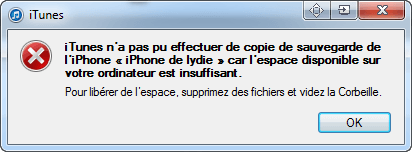
- Vérifiez l’espace sur votre ordinateur :
- Ouvrez vos dossiers / l’Explorateur de fichiers
- Dans le menu à gauche, cliquez sur « Ce PC ».
- Dans la rubrique « Périphériques et lecteurs », vous allez voir une estimation de l’espace libre sur votre disque C.
- Vous pouvez consulter des astuces Microsoft pour libérer de l’espace sur votre ordinateur.

- Libérez de l’espace sur votre iPhone/iPad.
Il est ensuite nécessaire de vérifier la capacité de stockage de votre appareil, et, plus précisément, quelles données occupent le plus d’espace.
Prenez votre appareil et accédez à l’application « Réglages ». Ensuite, choisissez « Général » -> « Stockage iPhone ». Comment nettoyer votre iPhone et supprimer/sauvegarder vos photos, musiques, applications et documents.
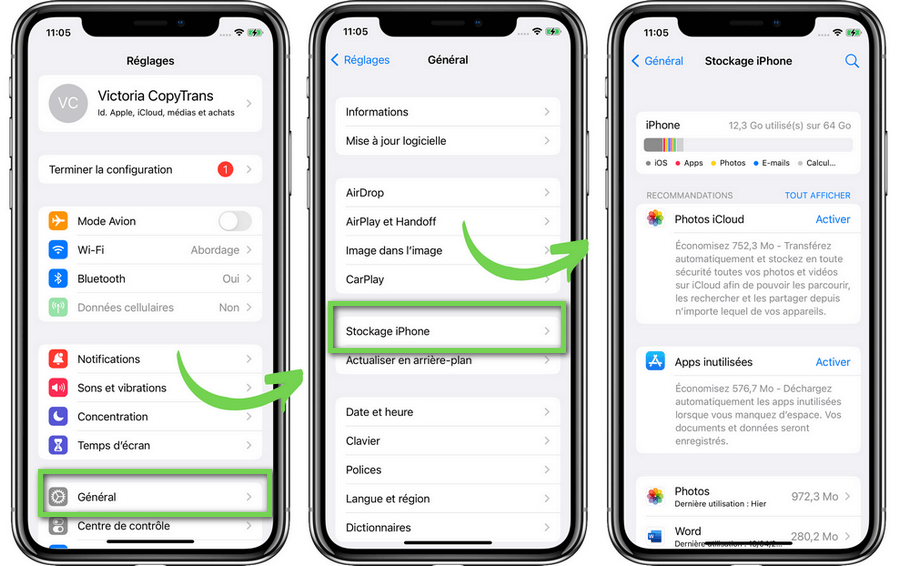
- Une autre option sera de sauvegarder votre iPhone sur un disque dur externe ou supprimer des sauvegardes iPhone inutiles.
Sauvegarde iTunes : quelle alternative ?
⚠ N’oubliez pas qu’iTunes écrase vos sauvegardes précédentes !
Chaque nouvelle sauvegarde iTunes remplace vos sauvegardes existantes. Avant d’effectuer le back-up de vos données avec iTunes, assurez-vous d’avoir consulté vos anciennes sauvegardes.
Débarrassez-vous de tous les problèmes d’iTunes avec CopyTrans Shelbee
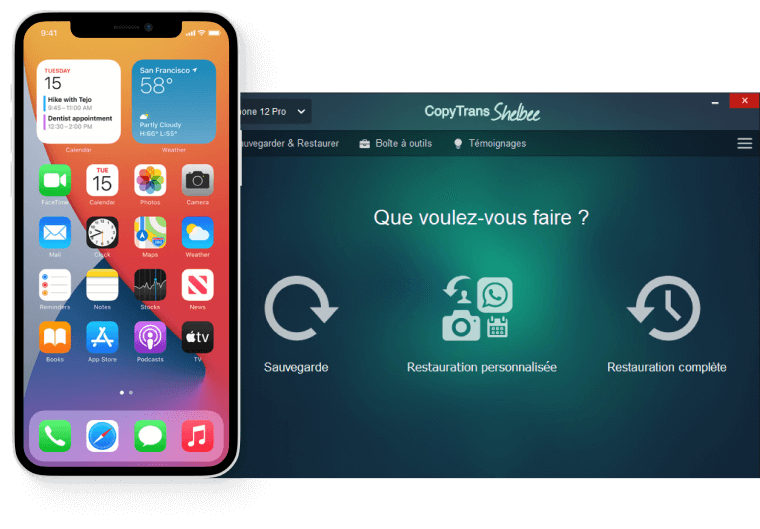
- Sauvegarde sécurisée et simple : pas de risque de perdre vos données
- C’est vous qui choisissez où sauvegarder votre iPhone : sur votre PC ou même un disque dur externe
- Faites des sauvegardes incrementielles pour économiser de l’espace
- Restauration complète ou sélective, c’est à vous de choisir
Voici comment vous pouvez sauvegarder votre iPhone, iPod ou iPad sans risque et d’une façon très simple. N’hésitez pas à essayer, la sauvegarde complète avec CopyTrans shelbee est gratuite !
- Télechargez et installez CopyTrans Shelbee.
- Connectez votre iPhone à l’ordinateur avec un câble USB et démarrez le logiciel.
- Choisissez l’option « Sauvegarde », puis cliquez sur « Sauvegarde complète ».
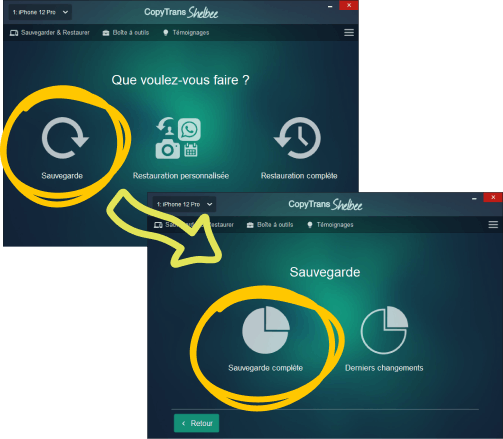
- Sélectionnez le dossier vers lequel sauvegarder votre appareil iOS et cliquez sur « Commencer ».
- Vous pouvez ensuite sélectionner un mot de passe pour votre sauvegarde. Si vous ne souhaitez pas chiffrer votre sauvegarde, cliquez sur « Passer » en bas à droite.
- Votre sauvegarde va commencer. Veuillez ne pas déconnecter votre iPhone avant que la procédure s’achève.
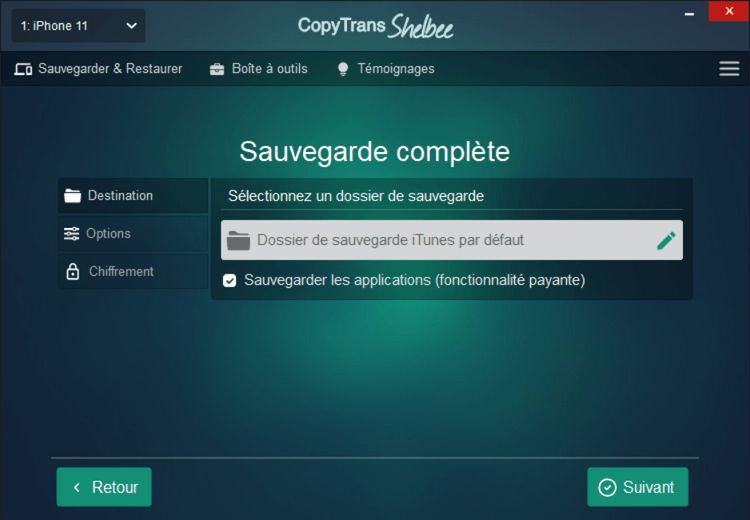
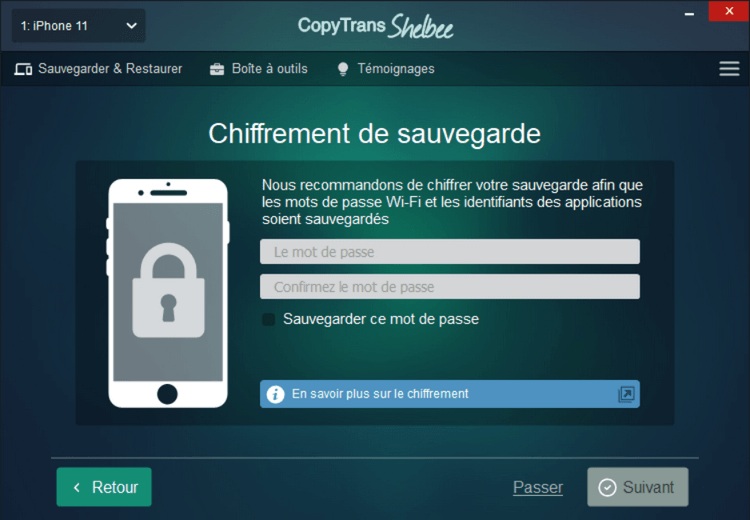
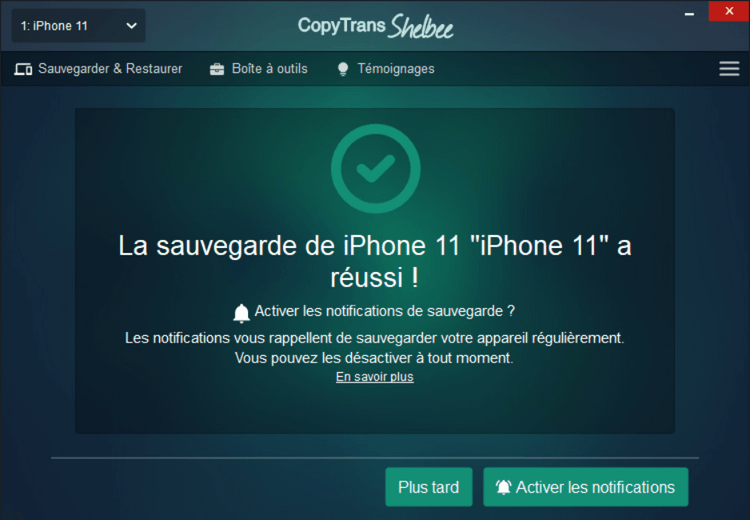
Voilà, vous n’êtes plus dépendant d’iTunes : votre iPhone ou iPad est sauvegardé au complet ! 😏
Si vous préférez les guides vidéos, venez voir notre tutoriel expliquant comment faire le backup de votre iPhone sur le PC :
CopyTrans Shelbee – solution moderne pour garder vos données en sécurité :
 Télécharger CopyTrans Shelbee
✅ Effectuez des sauvegardes complètes de votre appareil Apple – fonctionnalité gratuite ;
✅ Restaurez votre appareil au complet – fonctionnalité gratuite ;
✅ Sauvegardez votre iPhone ou iPad sur une clé USB ou un disque dur externe ;
✅ Choisissez les sauvegardes incrémentielles et économisez l’espace sur votre PC ;
✅ Faites une restauration sélective, sans écraser les données de votre iPhone/iPad ;
✅ Bonus : activer un rappel pour faire des sauvegardes régulières.
Comment sauvegarder iPhone avec iTunes
iTunes est un logiciel « imposé » par Apple : il est destiné à établir le lien entre votre appareil iOS et l’ordinateur. L’échange fonctionne plus ou moins parfaitement lorsque vous avec un Mac. Si vous avec un PC sous Windows (comme la grande majorité des utilisateurs), les choses deviennent plus compliquées. Voici comment sauvegader son iPhone avec iTunes si vous avez un ordinateur qui tourne sous Windows :- Démarrez iTunes et connectez votre appareil au PC avec un câble USB.
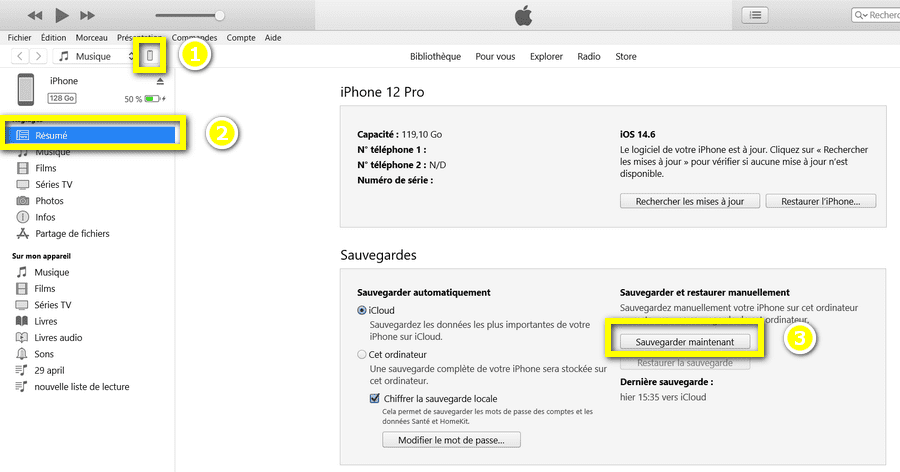
- Accédez au menu de votre smartphone en cliquant sur l’icône avec un smartphone (1). Sélectionnez « Résumé » dans le menu de gauche (2), puis « Sauvegarder maintenant » (3).
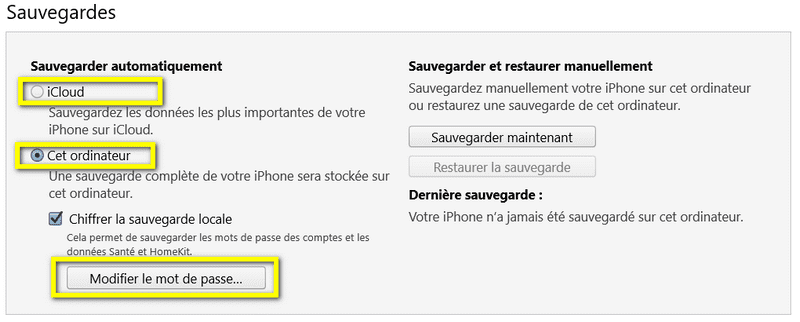
- Vous pouvez choisir de sauvegarder votre iPhone dans iCloud ou localement sur votre ordinateur.
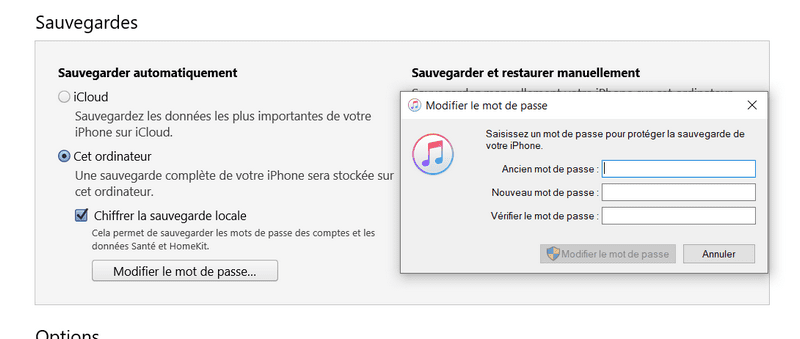
- ⚠ Faites attention à l’option « chiffrer la sauvegarde locale ». Lorsque vous sauvegardez votre appareil pour la première fois, iTunes va chiffrer votre appareil avec un mot de passe. Il vous sera demandé lorsque la restauration de l’iPhone. Assurez-vous de l’avoir mémorisé ou noté quelque part : si vous l’oubliez, la seule solution sera de réinitialiser votre iPhone et la sauvegarde sera perdue ! En savoir plus sur la sauvegarde chiffrée iTunes.
⚡ Problèmes avec la restauration d’une sauvegarde iTunes ? Consultez notre article : iTunes n’a pas pu restaurer mon iPhone, que faire ?
Vous en avez marre d’iTunes ? Découvrez les logiciels CopyTrans :
Sauvegardez votre iPhone sur un PC et restaurer-le en totalité ou partiellement
Récupérez les données de vos sauvegardes iTunes et iCloud
Exportez des photos et des vidéos de votre appareil vers un PC
Gérez vos musiques et sauvegardez votre bibliothèque iTunes sur un PC
Mettez les messages, les contacts, et les notes de votre device sur un PC
Obtenez 7 logiciels CopyTrans pour la gestion simple et efficace de tous vos données iOS !
 7 logiciels CopyTrans à 17.99 € au lieu de 19.99 €
