Il est indispensable d’avoir un compte iCloud (parfois appelé compte Apple) pour utiliser un iPhone, mais il n’est absolument pas obligatoire de payer un abonnement iCloud. Beaucoup d’utilisateurs souhaitent résilier iCloud+ pour éviter les frais mensuels, libérer de l’espace ou simplement reprendre le contrôle de leurs données.
Bonne nouvelle : vous pouvez tout à fait enregistrer vos photos, fichiers et sauvegardes directement sur votre iPhone ou sur votre ordinateur, sans passer par le stockage iCloud.
L’intérêt d’iCloud est d’économiser de la place sur votre appareil, mais si vous préférez gérer vos données vous-même, il est possible de désactiver ou résilier iCloud facilement. Dans cet article, nous vous guidons pas à pas pour y parvenir en toute sécurité.
- Résilier iCloud + : ce que cela implique
- Différence entre désactiver iCloud et résilier l’abonnement iCloud +
- Comment annuler votre abonnement iCloud + (iPhone, PC, Web)
- Alternatives au stockage iCloud
- Impossible de réduire mon forfait iCloud
- F.A.Q.
💡 Vous souhaitez vous débarrasser complètement d’iCloud ? Consultez « Comment supprimer un compte iCloud ? »
Résilier iCloud + : ce que cela implique
Ce qui est supprimé et ce qui est conservé.
Lorsque vous résiliez iCloud+ et que vous repassez au stockage gratuit de 5 Go. Voici ce qui se passe si vous dépassez la limite des 5 Go de stockage dans iCloud* (photos, sauvegardes, contacts, notes, messages et autres données confondus) :
* Pour vérifier l’espace de stockage iCloud, rendez-vous dans Régalages → votre identifiant Apple → iCloud → Stockage sous iOS 26 ou tout simplement la barre en haut pour les autres versions.
📒 Conséquences sur vos messages
- Vos messages ne se synchronisent plus entre vos appareils (un message lu ou supprimé sur votre iPhone n’apparaîtra plus automatiquement sur votre iPad ou votre Mac par ex.).
- Les messages déjà présents sur l’iPhone restent stockés localement (si la mémoire de l’appareil le permet).
- Ils ne sont plus sauvegardés automatiquement dans iCloud. Pour les conserver, il faudra utiliser une sauvegarde externe via un outil comme CopyTrans Contacts.
En résumé : rien n’est supprimé immédiatement, mais vous perdez la synchronisation et la sauvegarde iCloud.
📝 Conséquences sur vos notes
- Les notes ne se synchronisent plus entre vos appareils si l’espace iCloud dépasse les 5 Go.
- Les notes stockées localement restent accessibles sur l’iPhone.
- Vous pouvez récupérer les notes synchronisées sur le PC.
- Impossible de créer ou de modifier des notes synchronisées tant que la limite est dépassée.
Là aussi, vos données ne sont pas supprimées, mais vous en perdez l’accès direct sur l’appareil et la sauvegarde automatique (il existe une solution pour sauvegarder vos notes sur le PC manuellement).
📱 Conséquences sur les sauvegardes iCloud
→ Qu’est-ce qu’une sauvegarde iCloud ?
- L’espace repasse à 5 Go, souvent insuffisant pour une sauvegarde complète d’iPhone.
- Les sauvegardes iCloud automatiques cessent alors de fonctionner.
- Votre dernière sauvegarde reste disponible mais n’est plus mise à jour.
- Impossible de restaurer une sauvegarde dépassant 5 Go (mais vous pouvez toujours récupérer le contenu des sauvegardes iCloud sur le PC grâce à cette solution).
Pour continuer à sauvegarder votre iPhone, utilisez une sauvegarde iTunes ou une solution comme CopyTrans Shelbee pour effectuer des sauvegardes complètes sur votre ordinateur, sans dépendre d’iCloud.
📷 Conséquences sur les photos
→ Qu’est-ce que Photos iCloud ?
- Vous continuez à voir vos photos sur l’iPhone, mais seulement celles déjà téléchargées sur l’appareil.
- Les photos stockées uniquement dans iCloud peuvent ne plus être accessibles sur l’appareil si elles n’ont jamais été téléchargées (voir encadré ci-dessous).
- Apple ne supprime pas vos photos immédiatement : elles restent dans iCloud.com.
- Plus de synchronisation = plus de sauvegarde automatique des nouvelles photos (heureusement il existe une alternative à iCloud pour sauvegarder ses photos).
En résumé : si votre photothèque dépasse 5 Go, les nouvelles photos ne seront plus sauvegardées dans iCloud.
Si elle fait moins de 5 Go : aucun changement jusqu’à ce qu’elle atteigne la limite.
💡 Vous pouvez aussi désactiver la synchronisation des photos dans la photothèque iCloud pour éviter de saturer l’espace de stockage.
Est-ce que désactiver iCloud supprime les photos ?
Non. Désactiver iCloud ne supprime pas automatiquement vos photos de votre espace iCloud. En revanche, elles peuvent disparaître de votre iPhone si elles n’y sont pas stockées en version originale. Rassurez-vous : elles restent accessibles sur icloud.com.
Avant de résilier iCloud, assurez-vous de télécharger vos photos. Deux solutions s’offrent à vous :
-
📱 Télécharger les photos sur l’iPhone :
Réglages → Votre identifiant → iCloud → Photos → activez « Télécharger et garder les originaux ». Une fois la synchronisation terminée, vos photos en pleine résolution sont stockées sur l’appareil : vous pouvez résilier iCloud sans risque. -
💻 Télécharger les photos sur le PC :
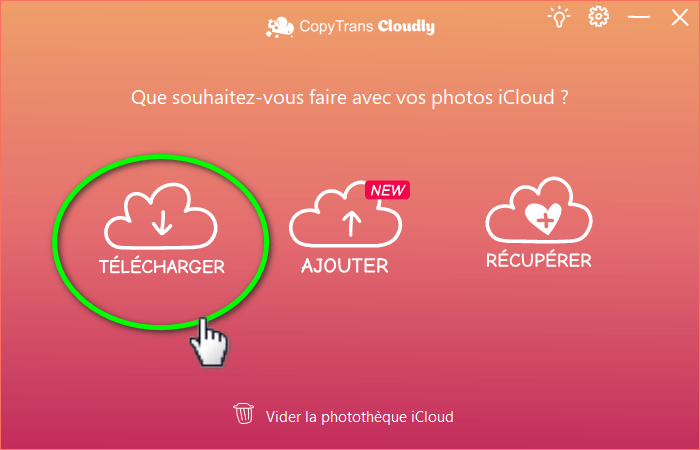
Pas assez de place sur l’iPhone ? Utilisez CopyTrans Cloudly pour télécharger toute votre photothèque iCloud sur votre PC ou un disque dur externe en seulement deux clics : connectez-vous → cliquez sur « Télécharger » → et c’est fait !
Différence entre désactiver iCloud et résilier l’abonnement iCloud +
Désactiver iCloud revient à arrêter la synchronisation de vos données entre vos appareils. Rien n’est supprimé, votre espace de stockage iCloud reste inchangé, mais vos photos, messages ou notes ne sont plus sauvegardés automatiquement ni synchronisés entre appareils.
Résilier l’abonnement iCloud+ réduit votre stockage à 5 Go. Vos données restent en ligne, mais dès que vous dépassez cette limite, certaines fonctions cessent de fonctionner (voir la liste des conséquences). Tant que vous restez sous 5 Go, la synchronisation continue normalement.
On peut résilier iCloud+ sans désactiver iCloud (si l’on reste dans la limite des 5 Go), ou désactiver iCloud sans résilier l’abonnement. En pratique, beaucoup d’utilisateurs désactivent iCloud après avoir annulé iCloud+ pour éviter de remplir les 5 Go restants.
💡 Si vous souhaitez vous débarrasser complètement d’iCloud, nous vous conseillons cet article : « Comment supprimer un compte iCloud ? »
| Action | Effet principal | Ce que cela ne fait pas |
|---|---|---|
| Désactiver iCloud |
Stoppe la synchronisation entre appareils. Les données restent dans iCloud mais ne se mettent plus à jour. L’iPhone fonctionne uniquement avec les données locales. |
Ne supprime aucune donnée. Ne réduit pas l’espace iCloud. N’annule pas l’abonnement iCloud+ (si vous en avez un). |
| Résilier iCloud+ |
L’espace repasse à 5 Go. Les sauvegardes et photos au-delà de 5 Go cessent de se synchroniser. Certaines fonctionnalités iCloud deviennent indisponibles. |
Ne supprime pas vos photos ou documents. Ne désactive pas iCloud sur les appareils. N’annule pas la synchronisation (si activée et si – de 5 Go occupés sur iCloud). |
Comment annuler votre abonnement iCloud (iPhone, PC, Web)
Vous pouvez résilier votre forfait iCloud directement depuis votre iPhone, iPad ou iPod (n’importe quel appareil Apple connecté au compte), ou sur votre PC via icloud.com.
Comment annuler un abonnement iCloud + sur iPhone
- Ouvrez les Réglages de votre iPhone, iPad ou iPod. L’appareil doit être connecté au compte iCloud en question.
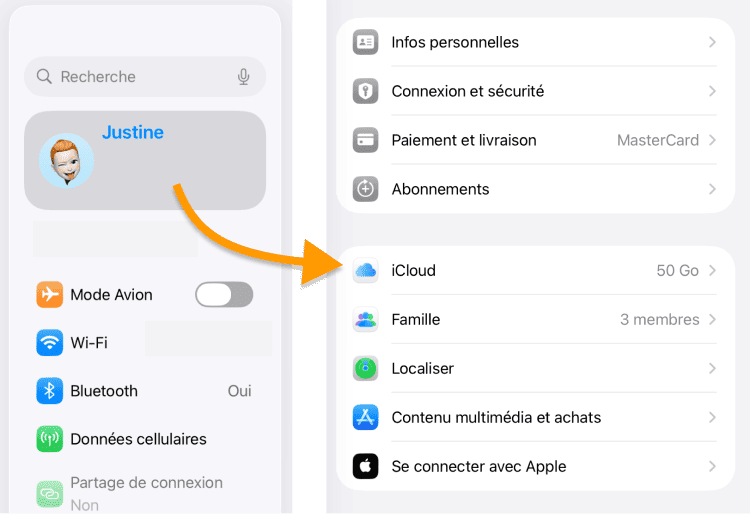
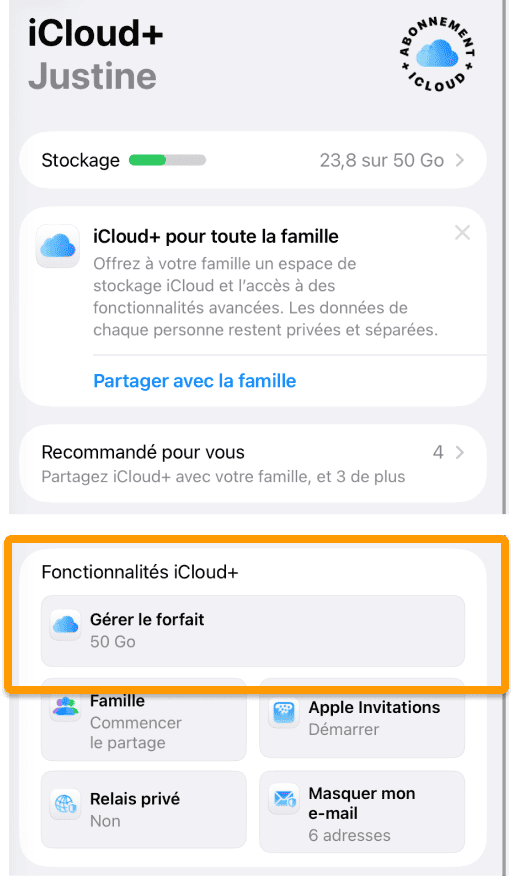
- Touchez votre identifiant Apple (en haut, avec votre nom et photo) puis iCloud.
- Descendez jusqu’aux Fonctionnalités iCloud+, retrouvez la rubrique Gérer le forfait.
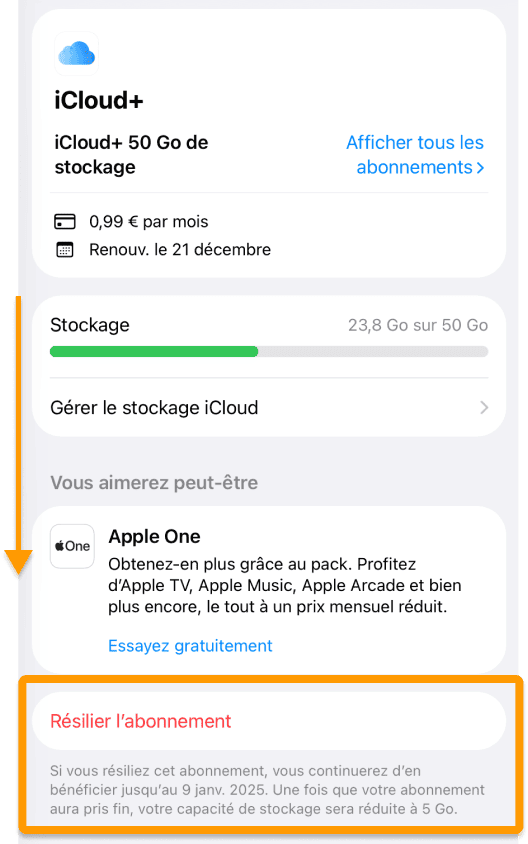
- Faites défiler jusqu’à Résilier l’abonnement
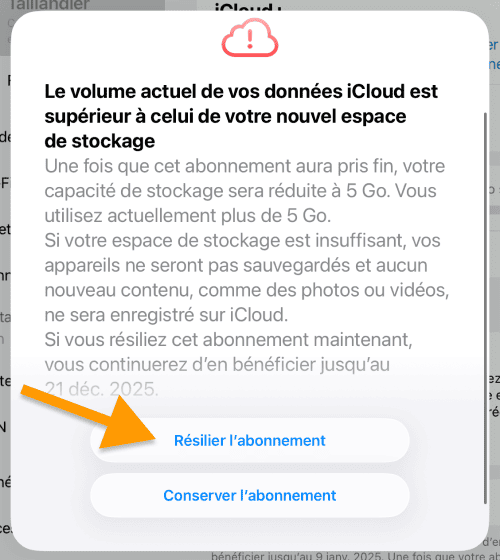
- Confirmez en sélectionnant Résilier l’abonnement
- Votre espace iCloud n’est pas réduit directement, mais à la fin de la période pour laquelle vous avez payée. Si vous renouveliez votre abonnement tous les 5 du mois par exemple, l’espace et les fonctionnalités resteront inchangés jusqu’à la veille du 5 du mois prochain.
Résilier le forfait iCloud sur icloud.com (sur le PC)
- Rendez-vous sur le site https://reportaproblem.apple.com/ et connectez-vous avec votre identifiant Apple.
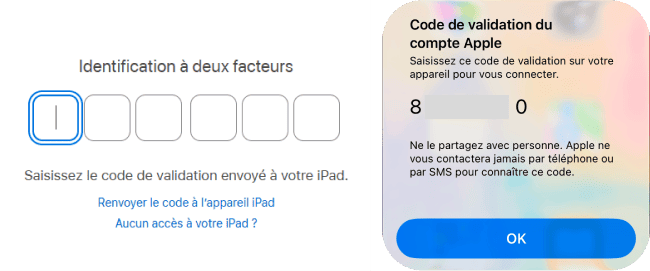
- Saisissez le code de vérification si l’identification à deux facteurs est activée.
- Dans le champ « J’aimerais… » sélectionnez « Demander un remboursement », puis dans « Dites-nous en plus… » cochez « Je ne voulais pas renouveler un ou plusieurs abonnements ». Puis, cliquez sur le bouton bleu Suivant.
- Sélectionnez le prélèvement iCloud+ le plus récent correspondant à votre abonnement. Lorsqu’il est coché, cliquez sur le bouton bleu Suivant en haut.
- Confirmez avec l’option Envoyer pour soumettre votre demande de remboursement.
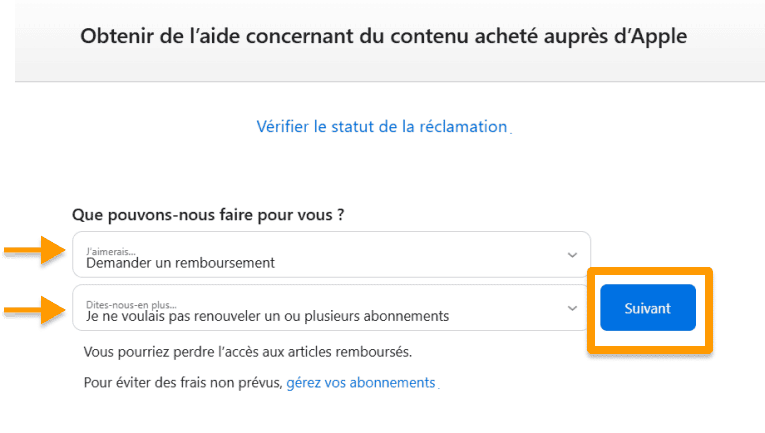
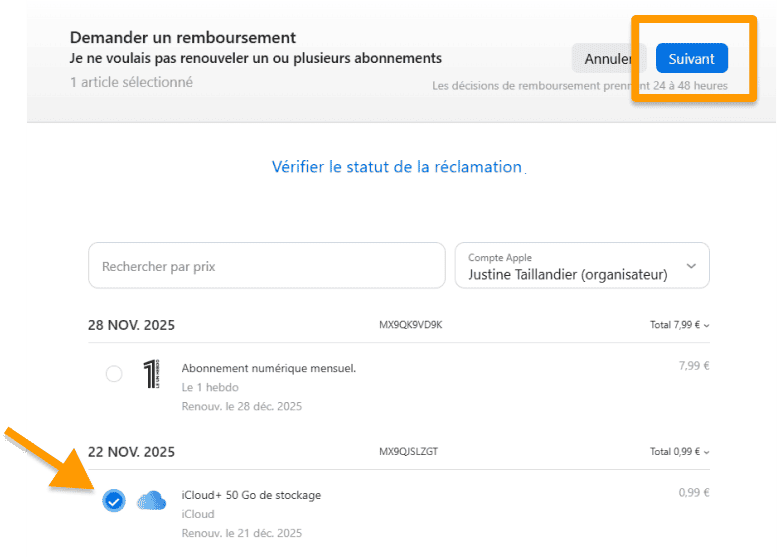

Les décisions concernant les remboursements sont généralement prises sous 24 à 48 heures. Votre espace iCloud n’est pas réduit directement, mais à la fin de la période pour laquelle vous avez payée. Si vous renouveliez votre abonnement tous les 5 du mois par exemple, l’espace et les fonctionnalités resteront inchangés jusqu’à la veille du 5 du mois prochain.
Alternatives au stockage iCloud
Solutions CopyTrans :
Dans votre compte iCloud, vous pouvez stocker vos photos et vidéos, vos sauvegardes iCloud ou encore synchroniser vos contacts. Les logiciels CopyTrans vous offrent des alternatives pour chacune de ces catégories :
- 📷 CopyTrans Studio → sauvegarder photos/vidéos sur PC ou clé USB
- 📱 CopyTrans Shelbee → sauvegarder son iPhone sur PC
- 📒 CopyTrans Contacts → sauvegarder messages/contacts/notes, etc. sur le PC
CopyTrans Studio
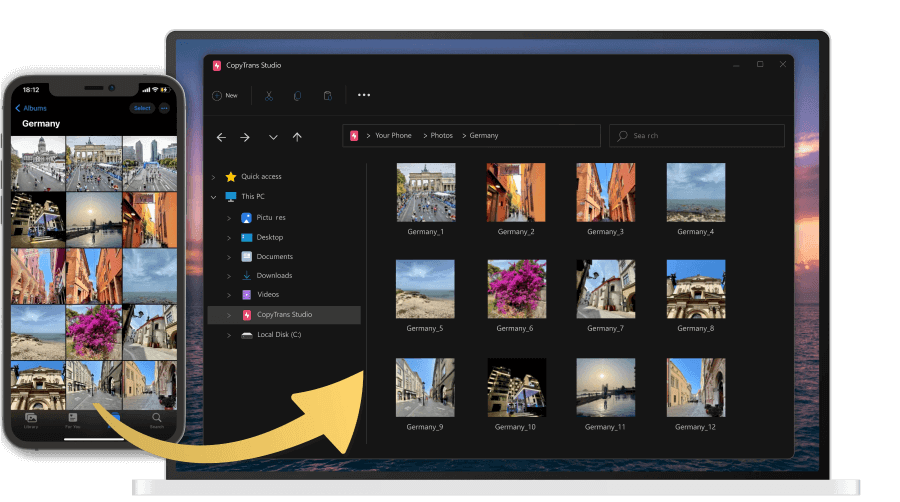
Avec CopyTrans Studio, gérez et sauvegardez vos photos sans iCloud. Voici comment CopyTrans Studio remplace iCloud Photos (étape par étape).
- 1. Installer CopyTrans Studio
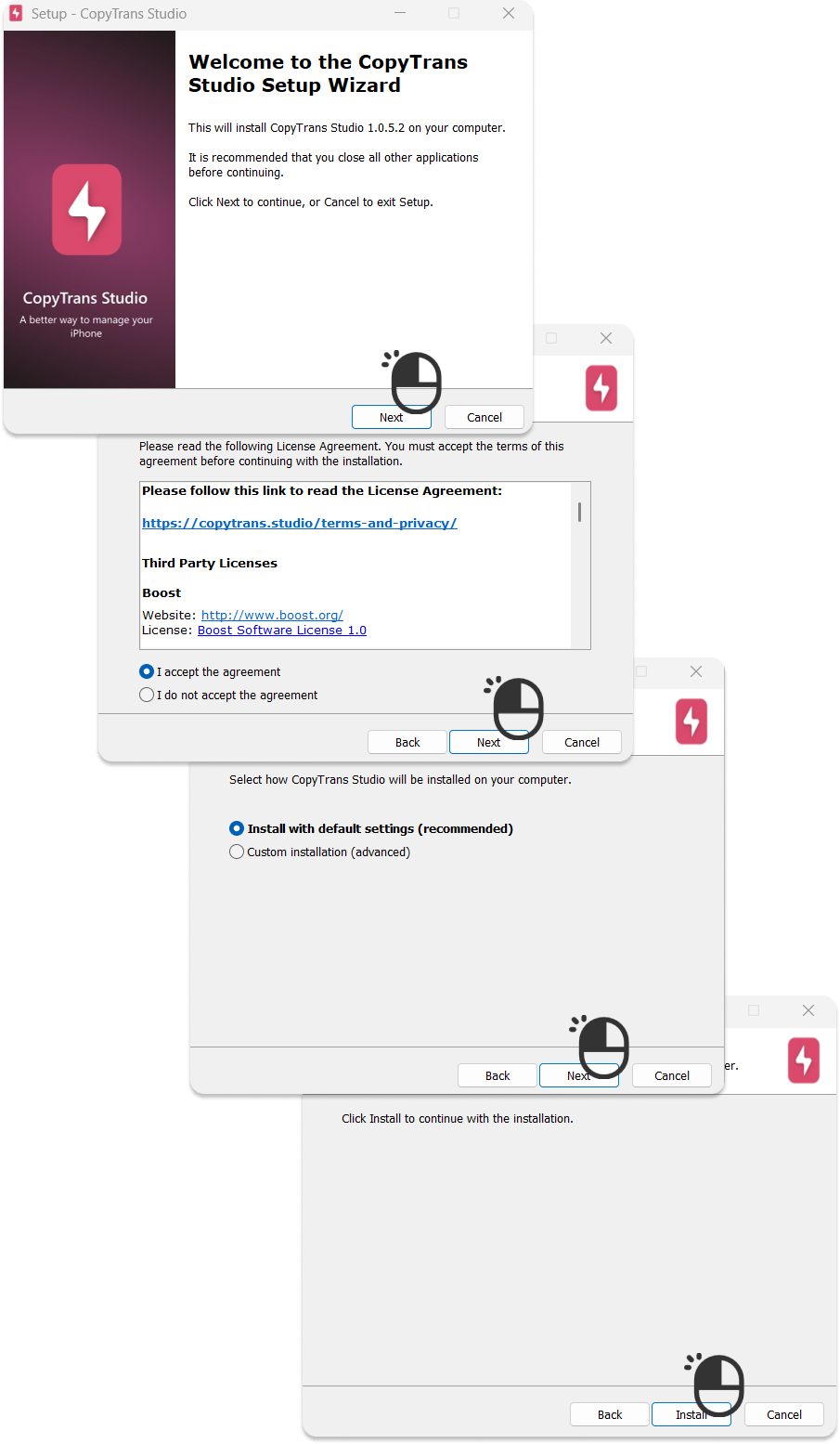
Téléchargez CopyTrans Studio en cliquant sur le bouton ci-dessous et installez-le sur votre PC Windows. Suivez les étapes d’installation comme sur la photo ci-dessous. Puis connectez votre iPhone avec un câble USB. Vous pourrez par la suite configurer la connexion en Wi-Fi.
Télécharger CopyTrans Studio
- 2. Ouvrir sa photothèque
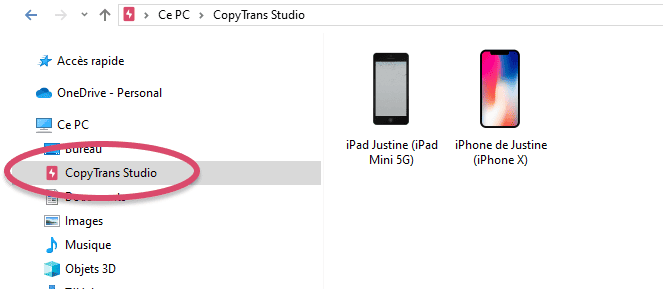
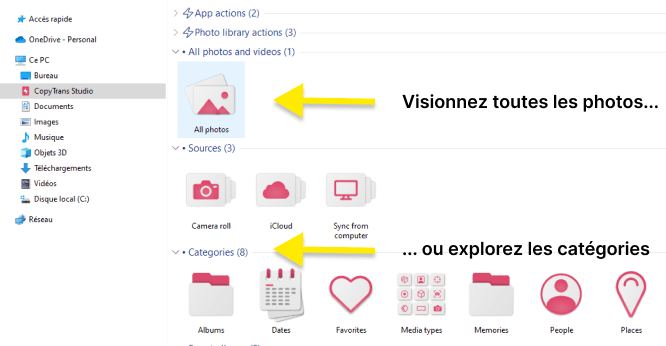
Ouvrez n’importe quel dossier sur votre ordinateur, puis regardez le volet de gauche. CopyTrans Studio se trouve sous la section « Ce PC ». En cliquant dessus, vous pouvez accéder à votre iPhone ou iPad. - 3. Afficher et organiser vos photos
CopyTrans Studio rend votre photothèque accessible sur le PC : vous pouvez consulter vos albums, trier vos fichiers ou rechercher une photo précise.
Comme avec iCloud Photos, tout est synchronisé, mais localement, sans stockage en ligne. - 4. Sauvegarder vos photos et vidéos sur le PC
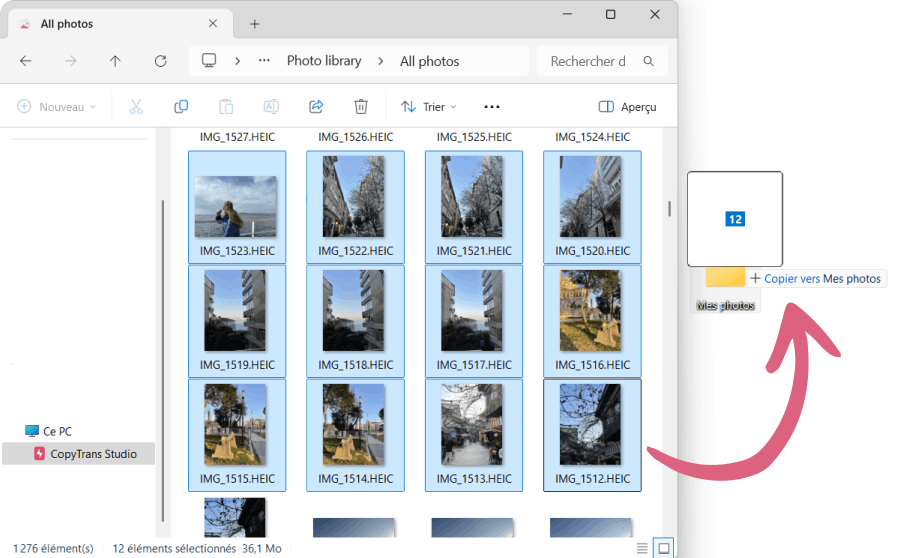
Sélectionnez vos photos ou albums, puis glissez-déposez-les vers le dossier de votre choix sur votre PC.
Choisissez un dossier sur votre PC, une clé USB ou un disque externe et sauvegardez ainsi vos fichiers sans iCloud. - 5. Sauvegarder toute la photothèque
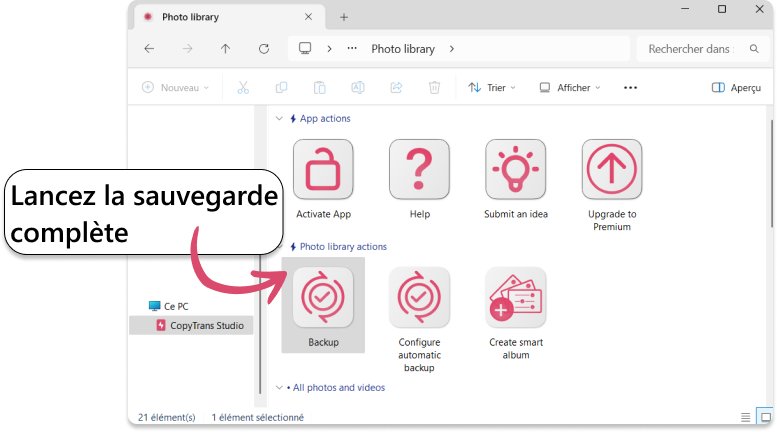
Cliquez sur « Backup » pour sauvegarder d’un coup toute votre photothèque ou programmer un backup automatique pour sauvegarder les dernières photos et vidéos à chaque connexion par câble ou au réseau Wi-Fi. - 6. Une alternative complète à iCloud Photos
Avec CopyTrans Studio, vos photos sont sauvegardées en local, vous gardez le contrôle total sur vos fichiers et vous n’avez aucun abonnement iCloud+ à payer.
Désactiver l’enregistrement automatique des photos dans iCloud
Si vous prévoyez d’annuler votre abonnement iCloud+, pensez d’abord à empêcher vos nouvelles photos d’être envoyées dans le cloud. Cela évite de saturer vos 5 Go gratuits et vous garde le contrôle de vos données.
Pour désactiver Photos iCloud, suivez le chemin :
Réglages → Votre nom → iCloud → Photos.
- Activez d’abord « Télécharger et garder les originaux » pour récupérer vos photos en pleine qualité sur l’iPhone.
- Désactivez ensuite l’interrupteur Photos iCloud (le bouton passe du vert au gris).
⚠️ Important
- Si « Optimiser le stockage de l’iPhone » est activé, certaines photos ne sont pas encore stockées sur l’appareil. Sélectionnez impérativement « Télécharger et garder les originaux ».
- Laissez l’iPhone connecté au Wi-Fi jusqu’à la fin du téléchargement (la progression s’affiche sur cette même page).
- Plus votre photothèque est importante, plus le téléchargement peut prendre du temps. Désactiver Photos iCloud trop tôt peut entraîner la disparition de certaines photos de l’iPhone.
CopyTrans Shelbee
Avec CopyTrans Shelbee, abandonnez les sauvegardes iCloud et sauvegardez vos appareils Apple sur le PC ou sur un disque dur externe. Voici comment CopyTrans Shelbee remplace la sauvegarde iCloud (étape par étape)
- 1. Installer CopyTrans Shelbee
Téléchargez le logiciel sur votre PC Windows en cliquant sur le bouton ci-dessous. Installez-le (consultez le guide d’installation si besoin), puis connectez votre iPhone avec un câble USB.
Télécharger CopyTrans Shelbee
- 2. Lancer une sauvegarde
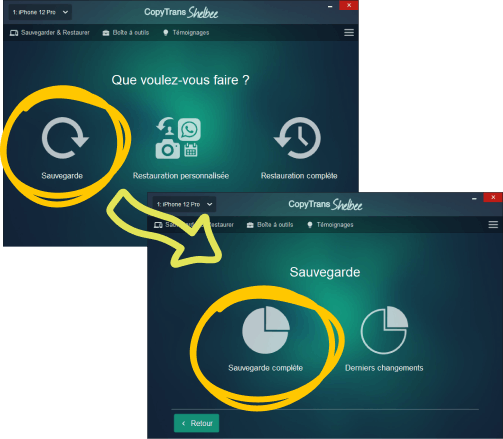
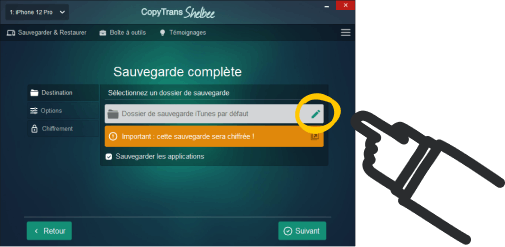
Ouvrez CopyTrans Shelbee et choisissez « Sauvegarde complète ».
Comme avec iCloud, vous pourrez sauvegarder votre iPhone, mais en local (pas en ligne). - 3. Choisir un emplacement sur votre PC
Sélectionnez un dossier sur votre ordinateur, un disque externe ou une clé USB.
C’est cet espace qui remplace iCloud : vos données y seront stockées en toute sécurité. - 4. Enregistrer votre sauvegarde
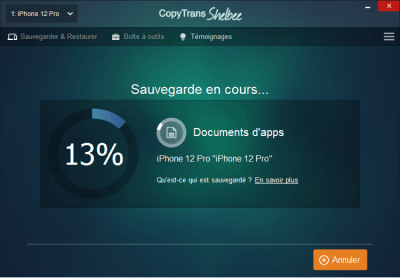
Lancez la sauvegarde et laissez le processus se terminer.
Votre iPhone est maintenant sauvegardé sans abonnement iCloud+. - 5. Restaurer quand vous en avez besoin
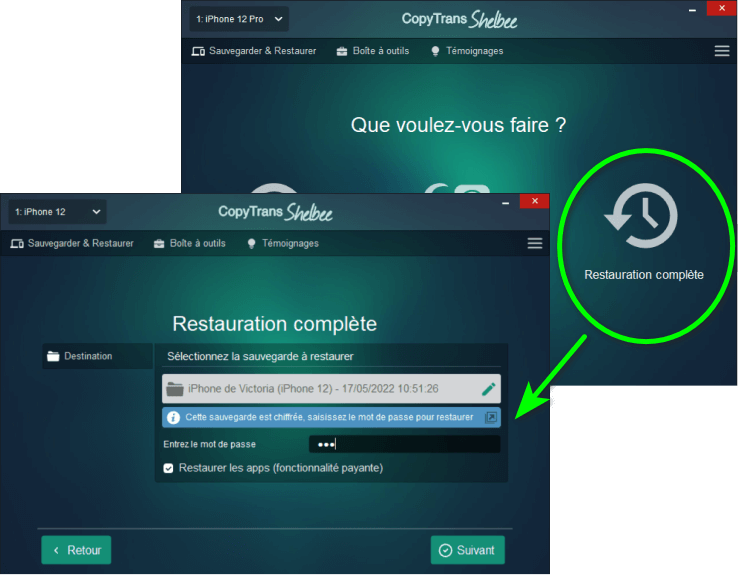
En cas de changement d’iPhone ou de problème, ouvrez CopyTrans Shelbee, cliquez sur « Restaurer », choisissez votre sauvegarde puis validez.
C’est l’équivalent d’une restauration depuis iCloud, mais directement depuis votre PC.

CopyTrans Shelbee présente encore 2 fonctions bien utiles :
- La « Sauvegarde incrémentielle » : cette option ne sauvegarde que les nouvelles données ou les modifications depuis la dernière sauvegarde. Résultat : des sauvegardes plus rapides et plus légères. Pour l’utiliser, il suffit de choisir l’option « Sauvegarde des derniers changements » dans le menu principal de Shelbee et de suivre les étapes affichées.
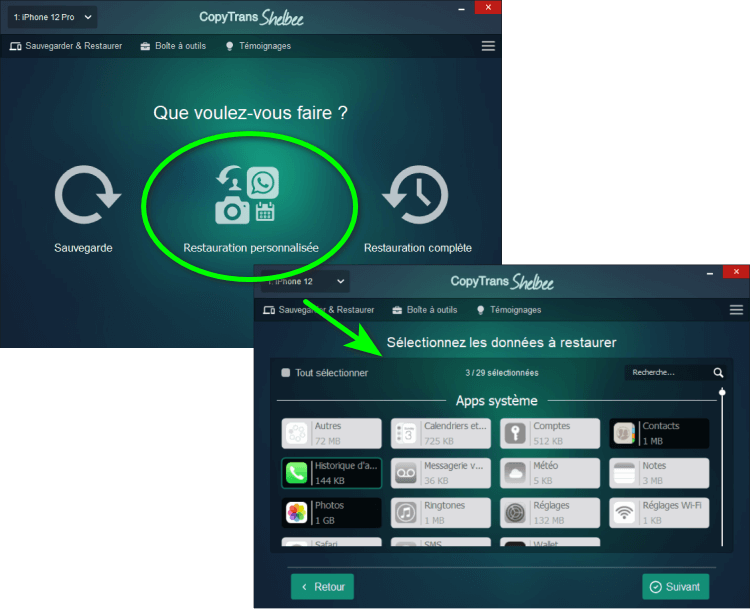
- La « Restauration personnalisée » : cette fonction permet de restaurer uniquement certains éléments de votre iPhone (messages, photos, apps, réglages, etc.) sans réinitialiser l’intégralité de l’appareil. Pour y accéder, sélectionnez « Restauration personnalisée », choisissez la sauvegarde souhaitée, puis les données à récupérer.
Pour pus d’informations, consultez le guide utilisateur CopyTrans Shelbee.
CopyTrans Contacts
Voici comment CopyTrans Contacts remplace iCloud pour l’enregistrement de vos messages, contacts et notes (étape par étape) :
- 1. Installer CopyTrans Contacts
Téléchargez le logiciel sur votre PC Windows en cliquant sur le bouton ci-dessous. Installez-le (consultez le guide d’installation si besoin), puis connectez votre iPhone avec un câble USB.
Télécharger CopyTrans Contacts
- 2. Afficher vos données iPhone
Ouvrez CopyTrans Contacts et laissez le logiciel charger vos données jusqu’à 100 %
Comme avec iCloud, vous accédez immédiatement à vos contacts, messages, calendriers et notes, mais sans cloud et sans connexion Internet. - 3. Sauvegarder vos contacts et messages sur le PC
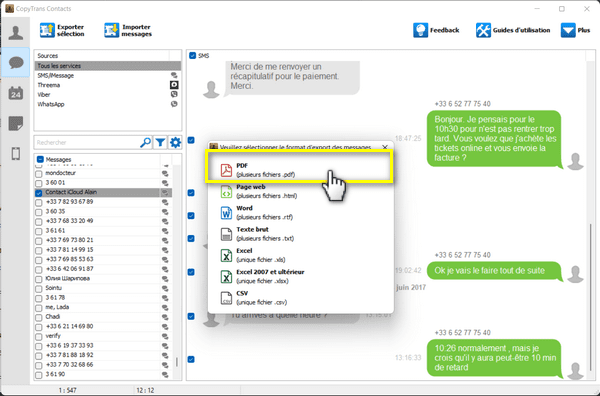
Sélectionnez les éléments à sauvegarder (contacts, SMS/iMessage, WhatsApp, notes…) puis cliquez sur « Exporter ».
Choisissez un dossier sur votre PC : vos données y seront stockées en toute sécurité. Vos conversations peuvent être sauvegardées au format PDF, HTML, Web ou Word, vos contacts sous forme de fiche VCF et vos notes en PDF. - 4. Modifier ou gérer vos contacts sans iCloud
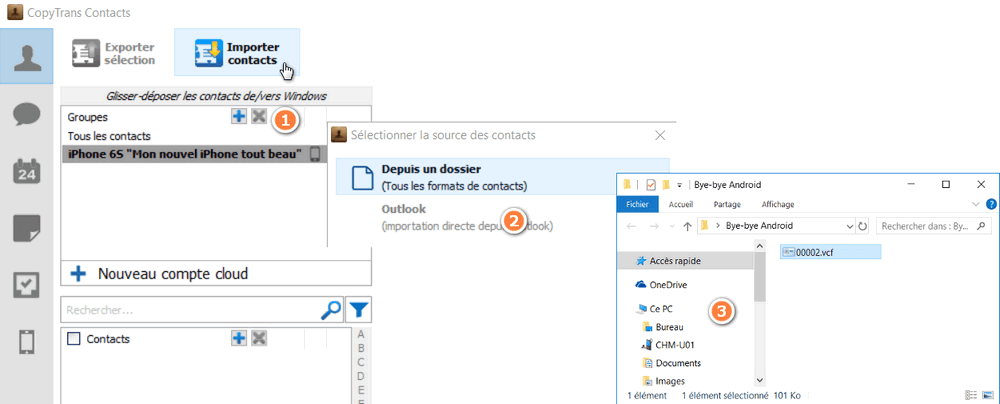
Ajoutez, modifiez ou supprimez vos contacts, fusionnez les doublons ou importez un carnet d’adresses externe.
Toutes les modifications se font directement entre votre iPhone et votre PC, sans synchronisation iCloud. - 5. Restaurer ou réimporter vos données quand vous en avez besoin
En cas de changement d’iPhone ou si vous avez supprimé des contacts par erreur, cliquez sur « Importer », sélectionnez votre sauvegarde et les données reviennent sur votre iPhone.


→ Comment sauvegarder ses contacts iPhone sur le PC ?
→ Comment sauvegarder ses notes iPhone sur le PC ?
→ Comment sauvegarder ses messages iPhone au format HTML, PDF ou encore Word ?

Consultez le guide CopyTrans Contacts complet si besoin.
Impossible de réduire mon forfait iCloud
Vous ne parvenez pas à résilier ou à changer votre abonnement iCloud ? Il peut y avoir plusieurs raisons à cela :
1. Vous êtes déjà sur le stockage gratuit de 5 Go
Il n’est pas possible de “résilier” l’offre gratuite d’iCloud. En effet, 5 Go sont automatiquement inclus avec chaque identifiant Apple et ne peuvent pas être supprimés. En revanche, vous pouvez tout à fait désactiver la synchronisation des photos, fichiers ou sauvegardes pour éviter que cet espace ne se remplisse et que votre iPhone vous envoie des alertes.
2. Votre abonnement est géré via un partage familial
Si vous utilisez iCloud+ grâce au Partage familial, vous ne pourrez pas annuler l’abonnement vous-même. Seul l’organisateur du groupe peut le résilier ou vous retirer du partage. Cela peut compliquer la démarche si vous n’avez pas accès aux réglages du compte principal.
Comment quitter un groupe familial Apple ?
3. Des restrictions ou un contrôle parental sont activés
Parfois, il est impossible de modifier les paramètres iCloud parce que des restrictions “Temps d’écran” ou un contrôle parental sont en place. Dans ce cas, il faudra d’abord désactiver ces protections — en utilisant le code associé — pour pouvoir changer l’abonnement ou couper la synchronisation iCloud.
Plus d’informations sur le code Temps d’écran d’Apple.
Si vous n’êtes dans aucun de ces cas, le mieux sera de contacter le service client d’Apple pour comprendre pourquoi vous ne pouvez pas annuler votre abonnement.
F.A.Q. – Résiliation iCloud
Comment stopper le stockage iCloud ?
Il vous suffit de désactiver iCloud pour les services que vous ne souhaitez plus utiliser (Photos, sauvegardes, Messages, etc.).
Pour cela, allez dans Réglages → votre identifiant Apple → iCloud, puis ouvrez Apps utilisant iCloud ou Enregistrés sur iCloud (Tout voir).
Il ne vous reste plus qu’à désactiver les options souhaitées en faisant passer les interrupteurs du vert au gris (ou de « Oui » à « Non »).
Comment se passer d’iCloud ?
Vous pouvez utiliser votre iPhone sans iCloud.
Une fois que vous avez désactivé la synchronisation des données iCloud (voir question précédente), vous pouvez conserver vos données sur le téléphone et vous arranger avec l’espace disponible (voici des astuces pour nettoyer le stockage de l’iPhone) ou encore utiliser des alternatives à iCloud pour remplacer ses fonctions principales :
- 📷 Avec CopyTrans Studio, sauvegardez vos photos et vidéos sur le PC ou une clé USB.
- 📱 Avec CopyTrans Shelbee, sauvegardez votre iPhone sur le PC.
- 📒 Avec CopyTrans Contacts, sauvegardez vos messages, contacts, notes et calendriers iPhone sur le PC.
- ☁ Utilisez CopyTrans Cloudly pour récupérer votre bibliothèque iCloud sur le PC.
Est-ce que iCloud est obligatoire ?
Bien que tout compte Apple (qui lui est obligatoire pour gérer votre appareil Apple) soit automatiquement associé à un compte iCloud, vous n’êtes pas obligé de vous servir de ce dernier.
Le compte iCloud sert principalement à synchroniser et sauvegarder vos données en ligne, mais l’iPhone fonctionne très bien sans iCloud, surtout si vous avez des alternatives.
Comment fermer définitivement un compte iCloud ?
Pour fermer définitivement un compte iCloud, vous devez supprimer votre identifiant Apple.
Cela se fait via le site officiel d’Apple (Gestion du compte Apple).
⚠ Attention : cette action est irréversible et entraîne la suppression de toutes les données liées au compte.
Est-ce que désactiver iCloud supprime les photos ?
Non. Désactiver iCloud ne supprime pas automatiquement vos photos.
En revanche, si vos photos ne sont stockées que dans iCloud et pas téléchargées sur l’iPhone, elles peuvent ne plus être visibles sur l’appareil.
👉 Il est donc recommandé de télécharger les originaux avant de désactiver iCloud. Nous vous expliquons cela dans les conséquences au début de cet article.
Comment sauvegarder ses photos sans iCloud ?
Il existe des alternatives à iCloud pour sauvegarder ses photos, comme CopyTrans Studio.
Ce logiciel vous permet de connecter votre iPhone ou iPad au PC, avec ou sans câble, pour accéder à votre photothèque.
Vous pouvez ensuite consulter, trier et sauvegarder vos photos sur le disque dur interne ou une clé USB d’un simple glisser-déposer !