Votre iPhone est devenu l’outil indispensable de votre quotidien : vos photos, votre musique, vos documents, vos informations, vous y stockez tout. Seulement voilà, le stockage de l’iPhone n’est pas infini et vous arrivez vite à saturation. La solution la plus courante consiste à supprimer des fichiers et nettoyer l’iPhone. Mais que faire lorsque vous avez déjà fait le tri et que l’espace reste insuffisant ? Comment augmenter le stockage de l’iPhone ou le stockage iPad sans sacrifier vos données ?
Dans cet article, nous allons vous présenter différentes méthodes pour avoir plus de stockage sur iPhone : solutions matérielles (clé USB Lightning ou carte SD iPhone), astuces logicielles pour externaliser le stockage et gagner plusieurs gigas, ou encore iCloud. Découvrez nos conseils pratiques pour libérer de l’espace et profiter pleinement de votre appareil.
- Augmenter le stockage iPhone avec une clé USB ou une carte SD
- Une solution logicielle pour gérer son stockage iPhone CopyTrans Studio
- Comment avoir plus de gigas avec iCloud
Gérer la capacité de stockage iPhone
Les iPhone récents proposent plusieurs capacités de stockage, allant de 64 Go à 1 To selon le modèle. Ce choix détermine la quantité de photos, vidéos, applications et fichiers que vous pouvez conserver. Notez qu’iOS et les apps préinstallées occupent déjà une partie de l’espace, ce qui réduit la capacité réellement disponible.
Pour voir la capacité de stockage de votre iPhone, rendez-vous dans Réglages > Général > Stockage de l’iPhone. Vous verrez le stockage total et le stockage utilisé.
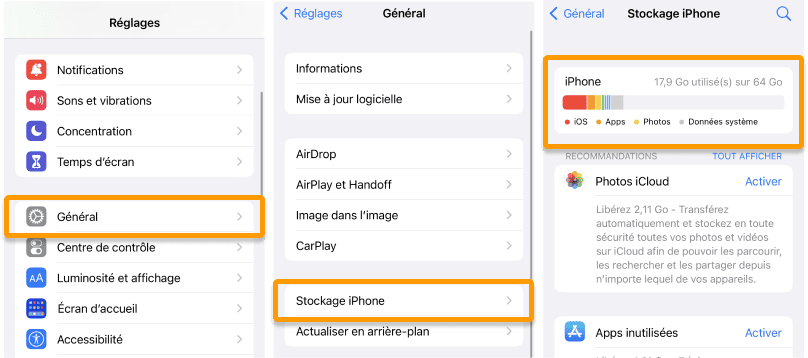
La capacité de stockage iPhone impacte directement l’expérience utilisateur : un espace trop limité peut générer des alertes de mémoire pleine, ralentir l’appareil ou empêcher l’installation de nouvelles applications. Bien gérer votre stockage garantit un iPhone fluide et prêt à accueillir toutes vos données.
Anticipez vos besoins futurs. Même si votre usage semble modéré, la quantité de photos, vidéos et applications peut rapidement augmenter. Un iPhone se garde en moyenne de 3 à 5 ans. Opter pour un stockage légèrement supérieur à vos besoins actuels vous évite d’être limité et assure un confort d’utilisation sur plusieurs années.
Et si vous vous retrouvez malgré tout limité, sachez qu’il existe des solutions pour augmenter le stockage iPhone, détaillées dans la suite de cet article.
Comment étendre le stockage de l’iPhone ?
Augmenter le stockage iPhone avec une clé USB ou une carte SD
Vous avez besoin de plus de place sur votre iPhone ou iPad ? Vous pouvez ajouter du stockage à l’iPhone grâce à des solutions matérielles comme la clé USB pour iPhone ou la carte SD iPhone.
Clés USB et disques externes compatibles iPhone
Les clés USB et disques externes conçus pour iPhone sont une solution pour augmenter le stockage de l’iPhone en externe.
Disponibles avec connecteurs Lightning ou USB-C selon votre modèle d’iPhone, ces périphériques permettent de stocker photos, vidéos et documents volumineux, puis de les consulter directement depuis votre téléphone grâce à des applications dédiées.
Sur son site officiel, Apple vous propose le modèle de SanDisk, entreprise bien connue dans le domaine des extensions de mémoire. La clé SanDisk iXpand est disponible est 64 GB, 128 GB et 256 GB. Elle est couplée à l’application SanDisk Memory Zone pour une meilleure compatibilité avec votre iDevice. Vous pouvez également vous rendre auprès de vos fournisseurs habituels, la Fnac, Boulanger ou encore Darty, pour trouver d’autres modèles.
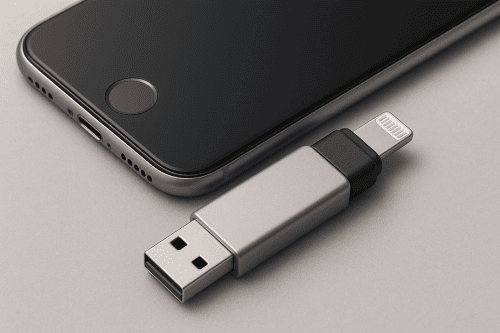
Cette solution est particulièrement utile pour les utilisateurs qui ne souhaitent pas saturer la mémoire interne.
Notez toutefois que les applications fournies avec les clés USB iPhone ne sont pas toujours simples ou intuitives. Découvrez d’autres façons de transférer ses photos iPhone vers une clé USB.
💡 Astuce : Saviez-vous que vous pouvez réduire le poids de vos photos iPhone ? Lisez cet article pour découvrir comment économiser des gigas dans votre photothèque.
Lecteurs de cartes SD ou microSD
Peut-on mettre une carte SD dans un iPhone ? Oui et non. L’iPhone, tout comme l’iPad, ne présente pas de port pour carte SD. Impossible donc d’insérer directement une carte SD dans l’appareil Apple. En revanche, des lecteurs de cartes SD ou microSD spécialement conçus offrent un moyen rapide de connecter une carte mémoire à l’iPhone. Ces lecteurs se branchent généralement sur le port Lightning ou USB-C et permettent d’importer vos clichés sans passer par un ordinateur.
Apple propose son propre modèle, compatible avec les iDevices dotés d’un port USB-C (attention à sa compatibilité avec votre modèle donc). Vous pouvez trouver plus de modèles, compatibles avec un port Lightning ou USB-C, chez des fournisseurs comme Darty, la Fnac, Boulanger ou encore Leclerc multimedia. Le principe est simple : vous connectez l’adapteur à l’iPhone, insérez la carte et la retrouvez dans l’application Fichiers. D’autres produits nécessitent l’installation d’une application tierce, généralement fournie.
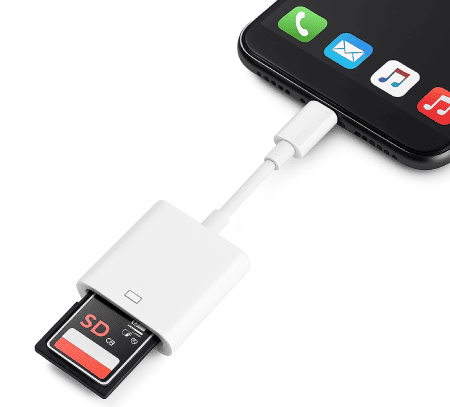
Vous pouvez ainsi vider la mémoire de votre iPhone sur une carte SD (mais pas la conserver en permanence sur l’iPhone) ou importer depuis une carte les photos et fichiers d’un autre appareil, un Reflex numérique par exemple.
💡 Si vous n’avez pas de lecteur SD, on a une autre solution pour importer les photos de l’appareil sur l’iPhone.
Une solution logicielle pour gérer stockage iPhone – CopyTrans Studio
Le moyen le plus sûr d’augmenter le stockage iPhone, c’est de l’externaliser. Pourquoi ne pas mettre vos photos et vidéos à l’abri sur un disque dur ou un ordinateur par exemple ?
👉 Comment transférer les photos iPhone vers le PC ?
Pour ce faire, nous vous proposons un logiciel simple,
parfaitement intégré à votre PC Windows :
CopyTrans Studio.
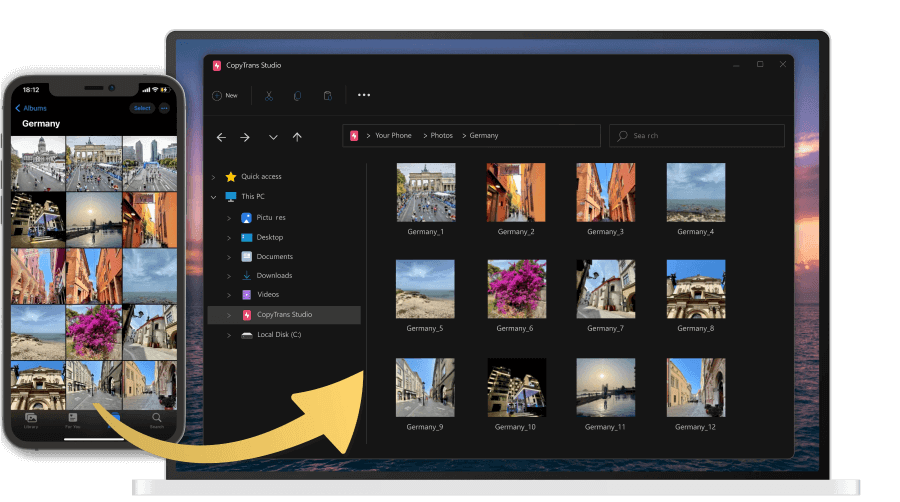
- Copiez toutes vos photos iPhone sur le PC ou un disque dur externe en quelques clics
- Programmez une sauvegarde automatique pour garder vos souvenirs en sécurité
- Supprimez vos photos de la Pellicule directement depuis le PC
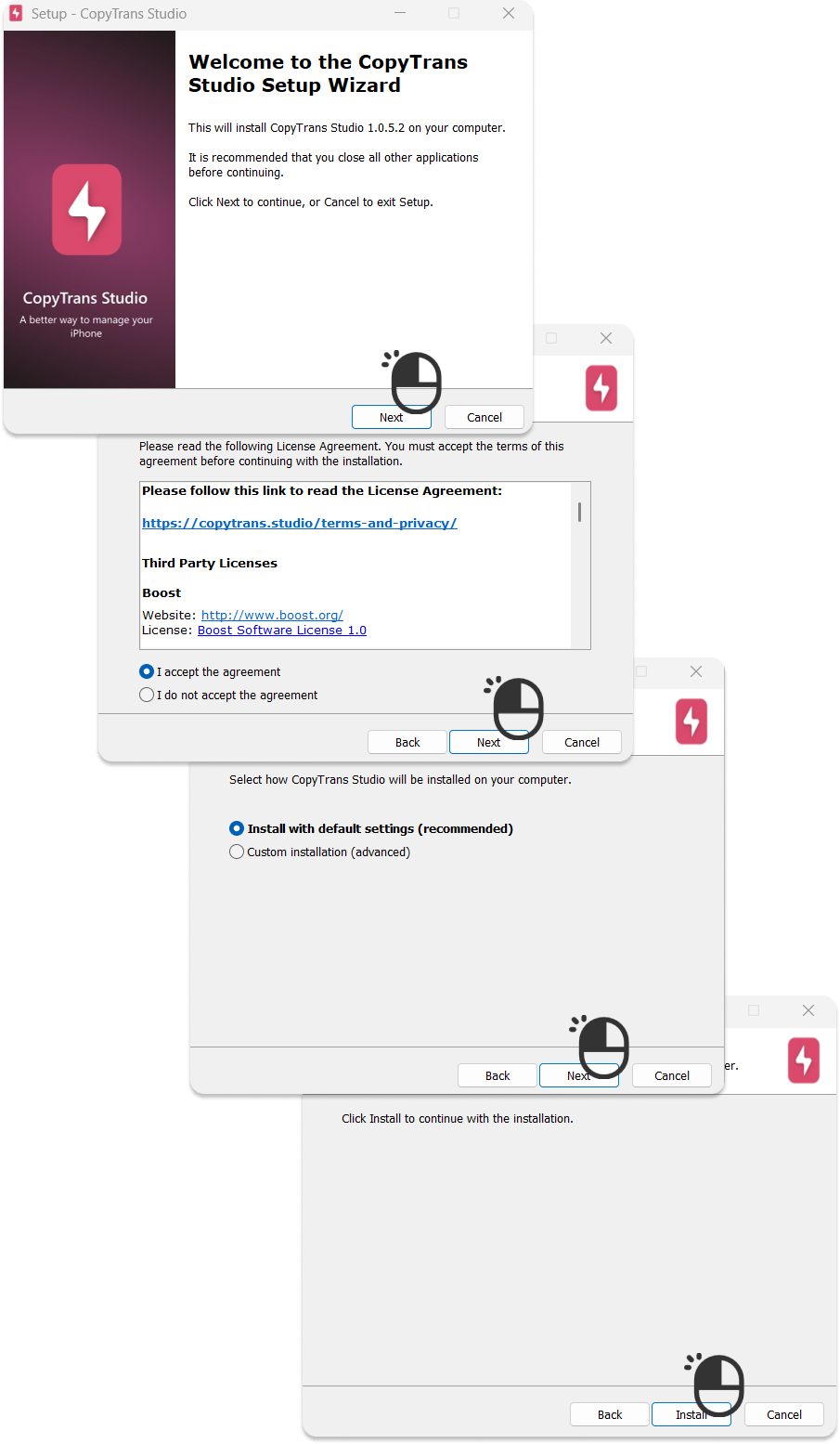
Pour installer le logiciel, cliquez sur le bouton « Télécharger » ci-dessus, puis suivez les instructions de l’assistant d’installation. Cliquez sur « Next » à chaque étape. Votre PC va redémarrer pour finaliser l’installation.
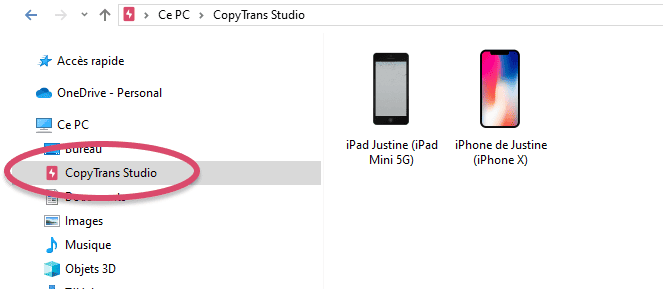
Vous trouverez CopyTrans Studio et votre appareil connecté dans la section « Ce PC » de l’Explorateur Windows. Si vous cliquez dessus, vous aurez accès à tous les appareils connectés (par câble ou en WiFi).
Double-cliquez sur l’appareil puis sur Photo Library pour accéder à un large choix d’actions. Transférez les photos de l’iPhone au PC par glisser-déposer, ou configurez une sauvegarde automatique pour avoir plus de stockage sur l’iPhone.
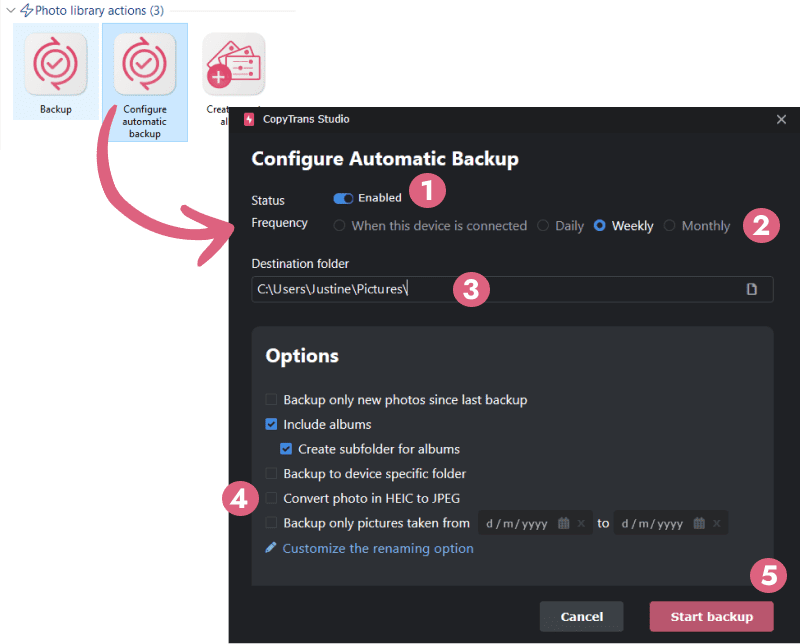
Programmez la sauvegarde automatique pour ne pas avoir à vous soucier de vos photos et vidéos : celles-ci seront automatiquement sauvegardées sur votre ordinateur lorsque l’iPhone et le PC se trouveront connectés au même réseau WiFi. Pratique pour externaliser vos souvenirs !
- Cochez « Enabled » pour autoriser la sauvegarde automatique
- Choisissez la fréquence entre Daily (quotidienne), Weekly (hebdomadaire), Monthly (mensuel) ou bien lorsque l’appareil est branché (When this device is connected)
- Sélectionnez le dossier de sauvegarde
- Choisissez si vous voulez convertir automatiquement les fichiers HEIC en JPG ou non
- Cliquez sur Start backup pour confirmer
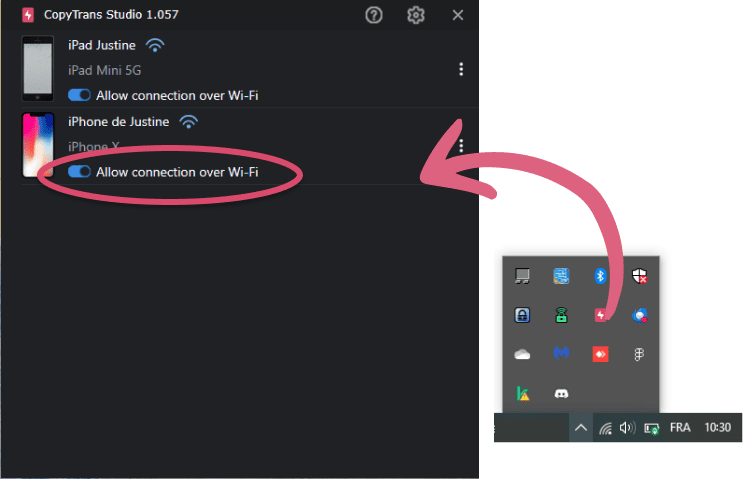
Pensez à programmer la connexion sans fil pour profiter pleinement du logiciel et gérer le stockage iPhone de façon complètement automatisée :
- Branchez votre iPhone à votre PC avec un câble USB et lancez CopyTrans Studio.
- Cliquez sur l’icône CopyTrans Studio dans la barre des tâches (près de l’horloge).
- Dans les paramètres, activez l’option “Allow connection over Wi‑Fi”. Assurez-vous que votre iPhone et votre PC sont connectés au même réseau Wi‑Fi.
- Débranchez le câble USB. Si tout est configuré correctement, une icône Wi‑Fi apparaît à côté du nom de l’appareil, indiquant que la connexion sans fil est active.
 Télécharger CopyTrans Studio
Comment avoir plus de giga avec iCloud
iCloud est la solution de stockage en ligne proposée par Apple pour sauvegarder et synchroniser automatiquement vos données entre vos appareils. Chaque utilisateur dispose de 5 Go gratuits (suffisants pour quelques sauvegardes basiques, mais souvent limités dès que l’on commence à stocker des photos ou des vidéos). Des forfaits payants allant de 50 Go à 2 To permettent d’augmenter cet espace.
Pour étendre le stockage iPhone ou iPad, vous pouvez activer la synchronisation iCloud pour différentes catégories de données, et notamment Photos iCloud.
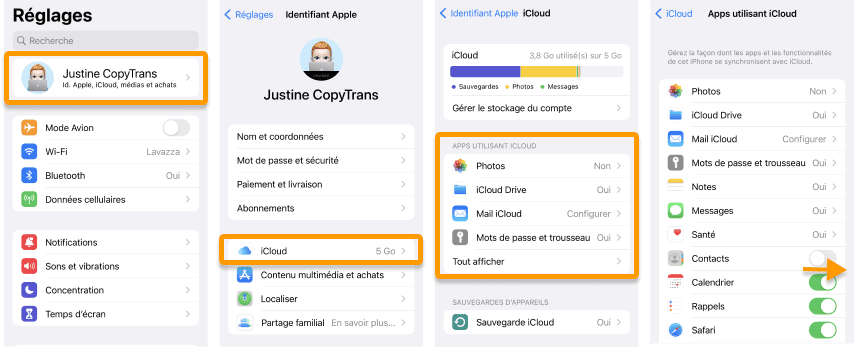
Rendez-vous dans vos Réglages, touchez votre identifiant (avec votre nom et photo) > iCloud > Apps utilisant iCloud > Tout afficher ou, à partir d’iOS 18, Enregistré sur iCloud > Tout voir, puis passez au vert les curseurs pour les catégories de données que vous souhaitez sauvegarder en ligne.
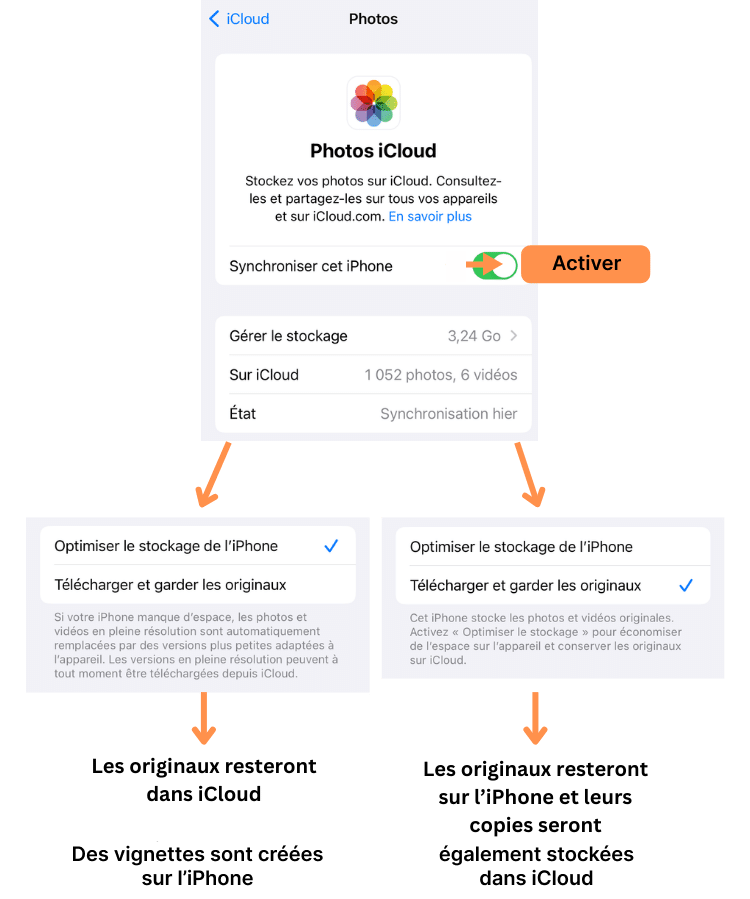
Pour économiser de l’espace et gagner des gigas sur l’iPhone, activez Photos iCloud. Toujours dans la section iCloud, sélectionnez Photos, puis « Synchroniser cet iPhone / iPad » et cochez « Optimiser le stockage de l’iPhone« . Seules des vignettes de vos photos seront conservées sur l’iPhone, et les originaux envoyés sur iCloud. Vous pourrez également supprimer les photos de l’iPhone sans les supprimer d’iCloud.
⚠ Attention, les vignettes sur l’iPhone seront de plus basse qualité.
Si vous avez besoin d’accéder aux originaux, vous pouvez le faire depuis icloud.com ou en utilisant un logiciel pour charger la photothèque iCloud sur un PC : CopyTrans Cloudly.
Récupérer les photos iCloud sur le PC ou sur un disque dur externe avec CopyTrans Cloudly
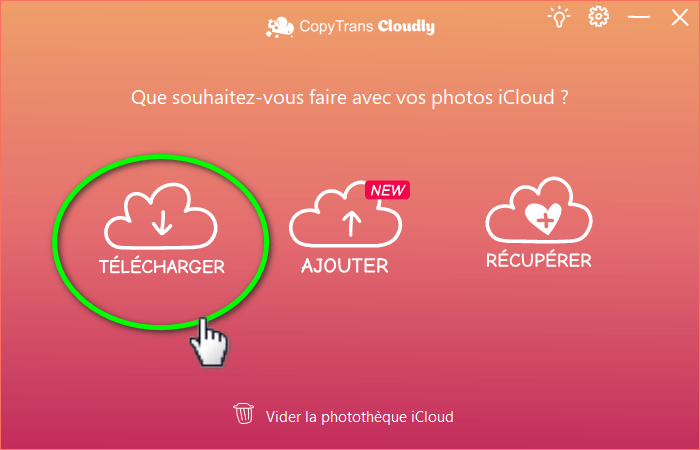
- Téléchargez et installez le logiciel
- Connectez-vous à votre compte iCloud
- Cliquez sur « Télécharger » pour récupérer toutes vos photos iCloud sur le PC
Et c’est tout !
💡 Consultez le guide utilisateur CopyTrans Cloudly pour en apprendre plus sur ses fonctionnalités.
F.A.Q.
Que dois-je faire si mon iPhone n’a plus d’espace de stockage ?
La mémoire de votre iPhone est saturée ? La première chose à faire est de voir si vous ne pouvez pas nettoyer l’espace de stockage de l’iPhone pour libérer des gigas occupés par des données inutiles.
Vous pouvez également nettoyer les données système (ou « Stockage Autre ») qui s’accumulent et prennent parfois beaucoup de place.
Enfin, transférez vos photos sur le PC et externalisez le stockage de votre iPhone avec une des trois façons mentionnées dans cet article : des outils comme les cartes SD iPhone ou clé USB, un logiciel pour automatiser la sauvegarde de vos photos ou iCloud.
Comment puis-je vider les photos de mon iPhone ?
Vous souhaitez supprimer les photos de l’iPhone ou l’iPad pour gagner des gigas ? Nous vous proposons ici des solutions pour vous aider à faire le tri : supprimez toutes les photos iPhone (ou juste quelques-unes) !
Est-il possible d’augmenter le stockage d’un iPhone ? Comment ajouter de la mémoire sur un iPhone ?
Il n’est pas possible d’ajouter de la mémoire interne à un iPhone : il n’y pas de port microSD et la capacité choisie à l’achat ne peut être changée. En revanche, plusieurs alternatives permettent de gagner des gigas sur l’iPhone :
- Utiliser une clé USB ou un lecteur de carte SD pour iPhone afin de transférer vos photos et fichiers.
- Sauvegarder vos photos automatiquement sur PC ou disque dur avec un logiciel comme CopyTrans Studio.
- Activer iCloud pour stocker vos données en ligne (5 Go gratuits, forfaits jusqu’à 2 To). Téléchargez CopyTrans Cloudly si vous voulez en plus récupérer les photos iCloud sur le PC !
👉 Vous ne pouvez pas augmenter la mémoire interne, mais vous pouvez optimiser et étendre le stockage grâce à ces solutions.
Est-il possible de mettre une carte SD dans un iPhone ?
Même si l’iPhone n’a pas d’emplacement carte SD, il est possible d’utiliser un lecteur de carte SD conçu pour iPhone. Ces modèles disposent d’un connecteur Lightning ou USB-C selon la génération de l’appareil, qui se connecte directement à l’iPhone ou l’iPad. Le transfert s’effectue à l’aide d’une application tierce.
Comment puis-je obtenir plus de stockage iCloud gratuitement ?
Pensez à vider votre stockage iCloud régulièrement si vous voulez rester dans la limite des 5GB offerts par Apple. Par exemple, téléchargez toutes vos photos et vidéos iCloud vers un disque dur externe en un clic avec CopyTrans Cloudly ! Vous récupérerez ainsi non seulement de l’espace de stockage sur iCloud, mais aussi sur votre iPhone si vous avez activé la synchronisation iCloud.
Articles associés :
- Comment vider iCloud ?
- Astuces pour nettoyer l’iPhone et libérer de l’espace
- Comment transférer des photos iPhone vers un PC avec un câble USB ?
- Comment récupérer une photo iCloud sur l’iPhone
- Comment supprimer les photos de l’iPhone mais pas d’iCloud (et vice-versa) ?
- Comment transférer les photos iPhone vers une clé USB
