Vous manquez d’espace sur votre iPhone ou souhaitez sauvegarder vos photos ailleurs ? Transférer vos photos iPhone vers une clé USB est une solution simple et économique. Que vous utilisiez une clé USB compatible iPhone, l’explorateur Windows ou un logiciel dédié, plusieurs méthodes permettent de copier vos photos en quelques minutes, même sans connaissances techniques.
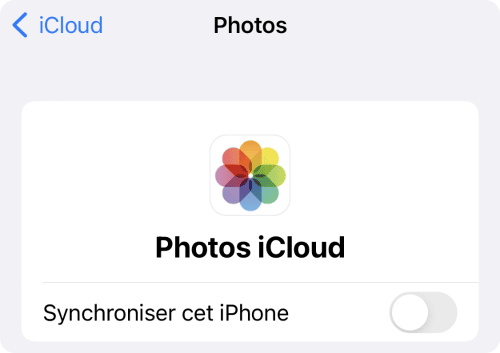
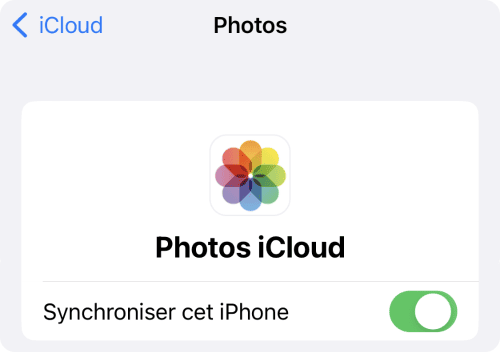
Avant de choisir la solution la plus adaptée, pensez à vérifier si vos photos sont synchronisées avec Photos iCloud. Rendez-vous dans Réglages > votre identifiant Apple > iCloud > Photos et contrôlez si l’option Synchroniser cet iPhone / iPad est activée (vert = activée).
Vous avez vérifié ? Cliquez sur le bouton qui correspond à votre situation pour voir les solutions :
💡 Plus d’informations sur Photos iCloud
Comment mettre des photos d’un iPhone sur une clé USB ?
Je vous détaille 3 solutions ci-dessous avec leurs avantages et inconvénients :
- Les clés USB spéciales iPhone
- Un logiciel pour transférer directement les photos de l’iPhone à la clé USB
- Le transfert via l’Explorateur de fichiers Windows
1. Peut-on brancher une clé USB sur un iPhone ?
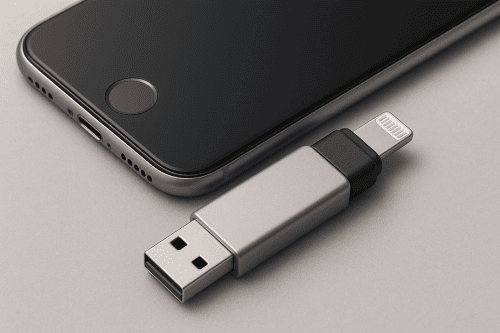
Oui, il existe des clés USB spécialement conçues pour iPhone.
Disponibles en connecteur Lightning ou USB-C, elles permettent de transférer photos, vidéos et fichiers volumineux depuis votre iPhone vers un support externe, mais aussi de consulter les fichiers directement sur l’appareil via une application dédiée.
Comment ça marche ?
Une clé USB iPhone se branche directement sur l’iPhone. Une fois connectée, une application associée à la clé (par exemple SanDisk Memory Zone pour la clé USB SanDisk iXpand conseillée par Apple) s’ouvre et permet de sélectionner vos photos ou vidéos et de les copier sur la clé. Vous pouvez ensuite la débrancher et consulter les fichiers sur un ordinateur ou sur l’iPhone grâce à l’app fournie.
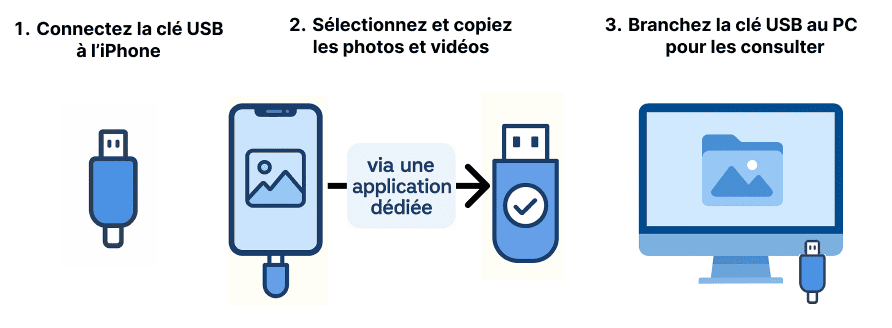
Mon retour d’expérience ? Ces clés USB sont très pratiques pour libérer rapidement de la mémoire, surtout si vous prenez beaucoup d’images ou de vidéos. J’apprécie le fait de pouvoir brancher la mienne sur le PC comme sur mon iPad ou iPhone.
Cependant, elles présentent aussi quelques limites. L’application que j’ai utilisée par exemple n’était pas très intuitive, difficile d’expliquer à ma grand-mère, pour qui j’avais acheté la clé, comment ouvrir l’appli puis Fichiers pour copier les photos.
Clés USB pour iPhone : avantages et inconvénients
✔ Avantages
- Transfert instantané des photos, vidéos et fichiers volumineux.
- Libère immédiatement de l’espace sur l’iPhone.
- Fonctionne sans connexion Internet.
❗ Inconvénients
- Nécessite l’utilisation d’une app, pas toujours intuitive.
- Vitesse de transfert variable selon les modèles.
- Meilleure compatibilité à partir d’iOS 13.
- Formats parfois mal gérés (HEIC, vidéos 4K, Live Photos).
2. Transférer les photos de l’iPhone vers une clé USB grâce à un logiciel
CopyTrans Studio
Si vous ne souhaitez pas ou ne pouvez pas connecter une clé USB directement à votre iPhone, vous pouvez passer par votre ordinateur pour transférer vos photos iPhone vers un périphérique externe (même un disque dur). Avec CopyTrans Studio, votre iPhone est reconnu même en Wi-Fi et vous pouvez glisser-déposer vos photos directement vers votre clé USB.
Comment ça marche ?
- Téléchargez CopyTrans Studio depuis le site officiel en cliquant sur le bouton ci-dessous.
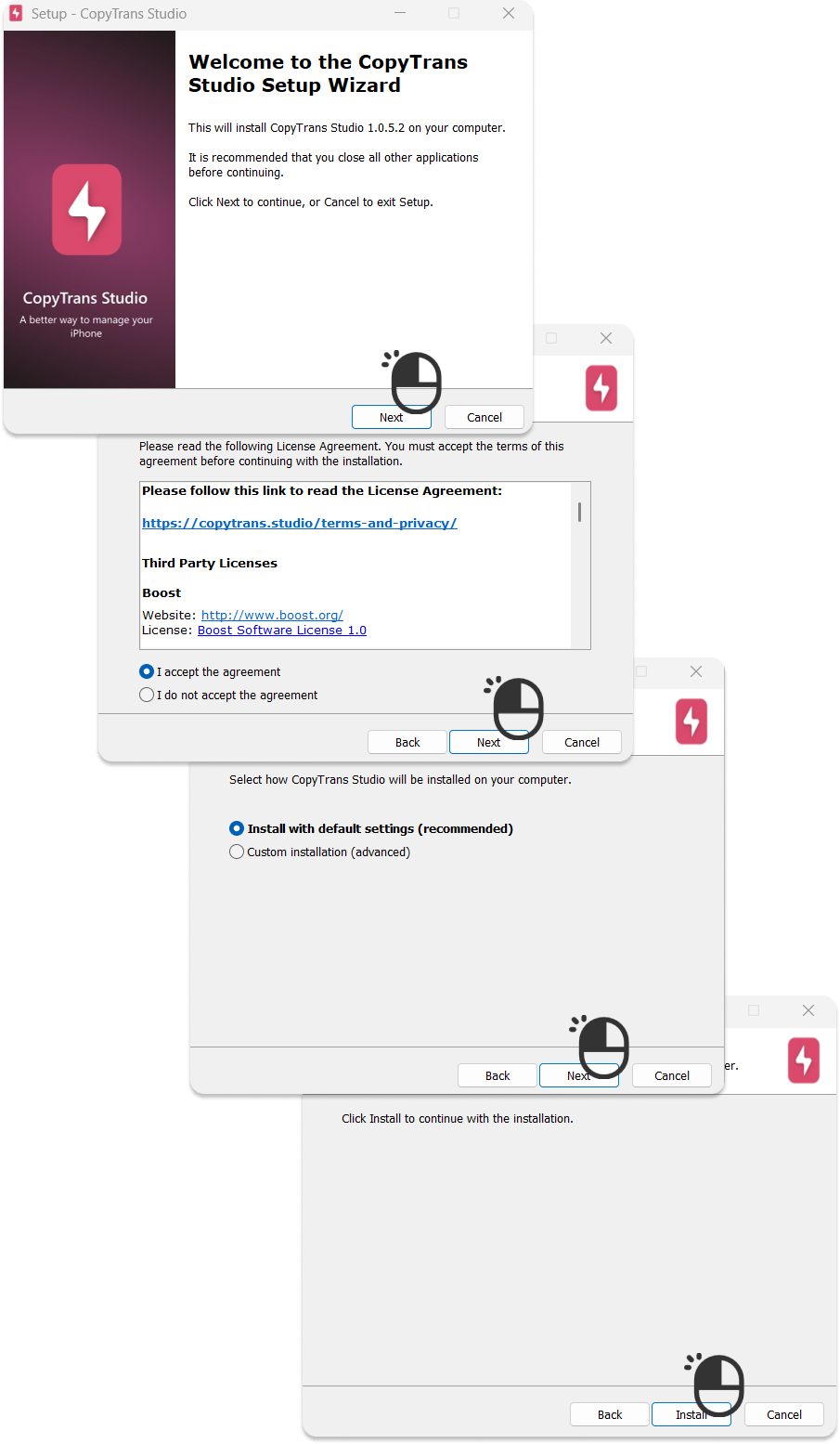
- Retrouvez le fichier d’installation en .exe dans vos Téléchargements, double-cliquez et suivez les étapes de l’assistant d’installation pour installer le logiciel. Cliquez sur Next puis Install. Votre PC va redémarrer pour finaliser l’installation.
- Il est indispensable de connecter votre iPhone ou iPad par câble pour l’initialisation de la connexion. Vous pouvez ensuite configurer une connexion Wi-Fi.
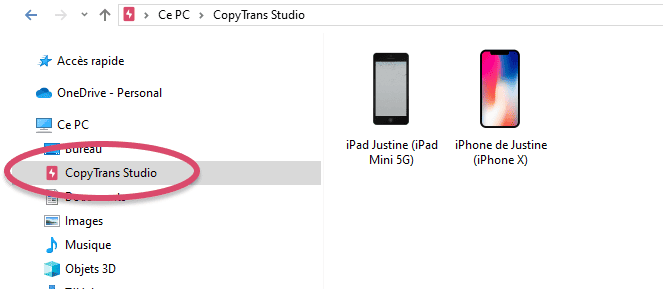
- Ouvrez n’importe quel dossier de votre PC. Le logiciel apparaît dans le volet de navigation, à gauche de votre Explorateur de fichiers, sous Ce PC. Cliquez sur la ligne et l’icône CopyTrans Studio pour avoir accès à votre appareil.
- Branchez votre clé USB ou disque dur externe à l’ordinateur.
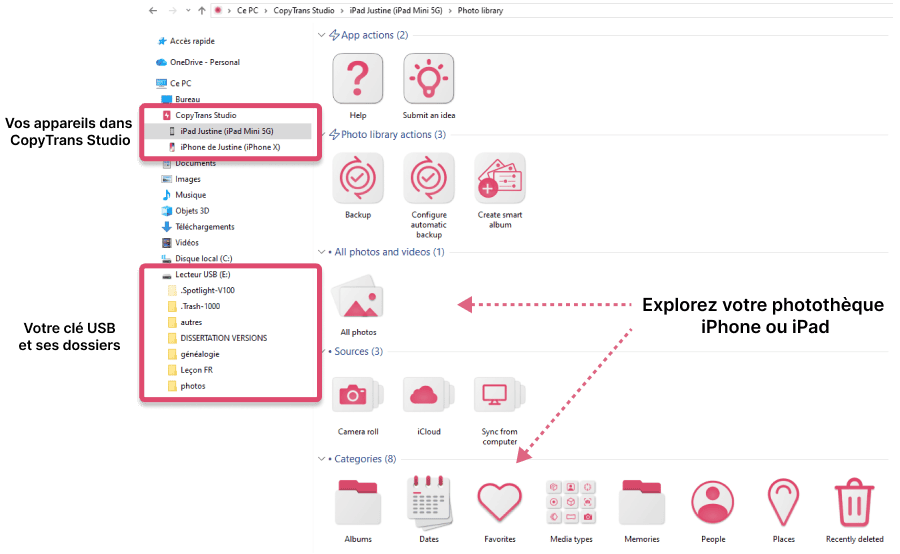
- Dans CopyTrans Studio, double-cliquez sur votre appareil, puis Photo Library et All Photos pour retrouver toute votre photothèque.
- Glissez-déposez les photos de l’iPhone ou l’iPad vers les dossiers de votre clé USB ou disque dur externe.
- Vous pouvez aussi sauvegarder l’intégralité de la photothèque de l’iPhone sur le disque dur externe ou la clé USB en une fois en cliquant sur Backup et en sélectionnant le périphérique externe comme dossier de destination.
 Télécharger CopyTrans Studio
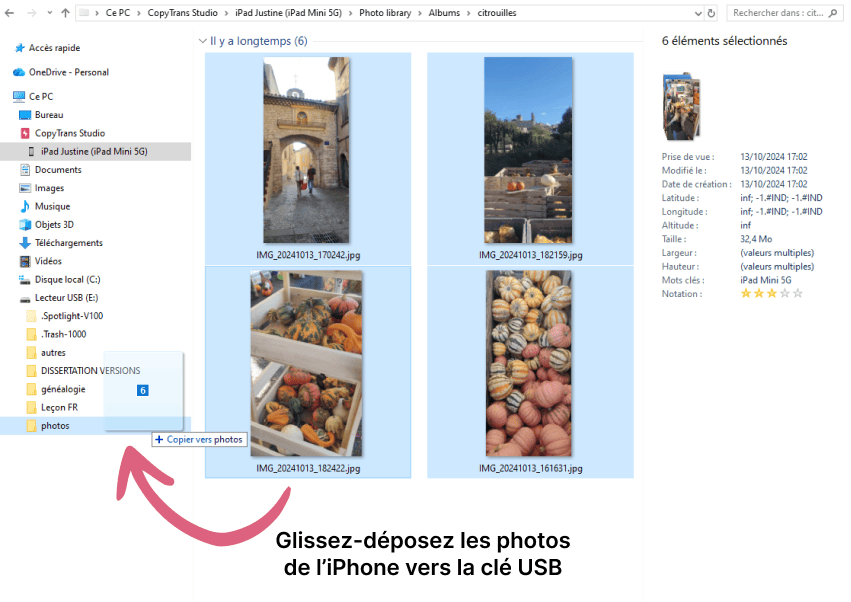
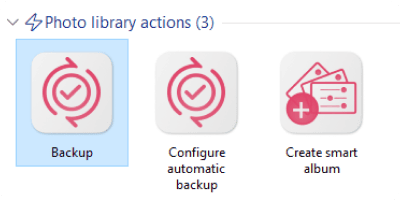
Mon avis ? C’est la première fois que j’expérimente un transfert de fichiers aussi fluide entre mon iPhone et mon PC. Mon iPhone et mon iPad sont reconnus sans problème, j’ai pu configurer la connexion par WiFi, encore plus pratique. C’est plus pratique de pouvoir visionner et choisir mes photos sur grand écran, avant de les glisser-déposer sur la clé USB.
J’ai pu tester tout ça gratuitement. Bien sûr, j’ai plus de 50 photos à sauvegarder, il va donc falloir payer. Mais l’un dans l’autre, un abonnement pour un mois est moins cher qu’une clé USB spécialisée, et peut-être que j’utiliserai les autres fonctions du logiciel.
Logiciel de transfert photos CopyTrans Studio : avantages et inconvénients
✔ Avantages
- Transfert instantané des photos, vidéos et fichiers volumineux.
- Tous les formats d’Apple sont pris en charge (HEIC, Live, JPEG, etc.)
- Fonctionne avec tous les modèles d’iPhone, même les anciens
- Possibilité de sauvegarder les photos iPhone sur disque dur externe.
- Connexion via Wi-Fi ou par câble.
- Suppression des photos possibles directement depuis l’interface.
❗ Inconvénients
- Nécessite un ordinateur Windows (pas utilisable directement sur l’iPhone)
- La version gratuite du logiciel est limitée à 50 fichiers et 3 sauvegardes complètes par jour. La version complète est disponible pour 4.99€ /mois ou 19.99€ / an (annulable à tout moment).
Configurer la connexion sans fil :
- Branchez votre iPhone à votre PC avec un câble USB et lancez CopyTrans Studio.
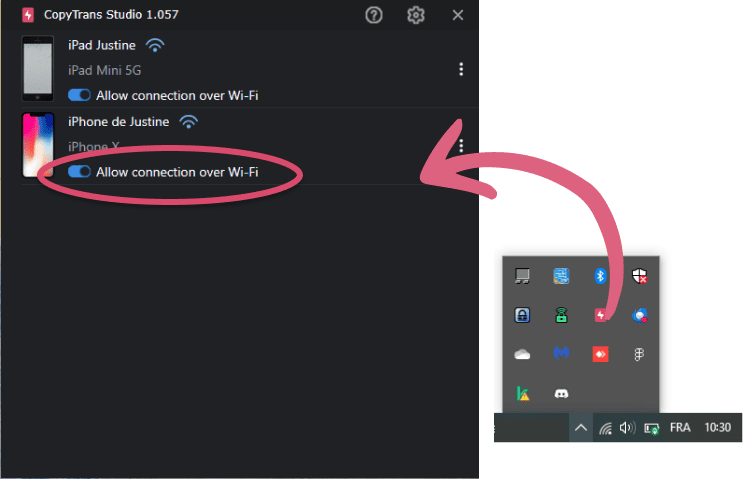
- Cliquez sur l’icône CopyTrans Studio dans la barre des tâches (près de l’horloge).
- Dans les paramètres, activez l’option “Allow connection over Wi‑Fi”. Assurez-vous que votre iPhone et votre PC sont connectés au même réseau Wi‑Fi.
- Débranchez le câble USB. Si tout est configuré correctement, une icône Wi‑Fi apparaît à côté du nom de l’appareil, indiquant que la connexion sans fil est active.
 Télécharger CopyTrans Studio
3. Comment mettre des photos iPhone sur une clé USB gratuitement ?
Vous cherchez une solution gratuite pour transférer les photos iPhone vers une clé USB ou un disque dur externe ? C’est possible, cela nécessitera un peu plus d’étapes et de patience, un PC et un câble.
Comment ça marche ?
- Vous pouvez connecter votre iPhone ou iPad directement au PC. Utilisez un câble certifié « MFi » pour Apple pour garantir la compatibilité et le transfert de données.
- Déverrouillez l’appareil. Si besoin, acceptez Faire confiance à cet ordinateur. Une fenêtre affichant le stockage interne de votre iPhone s’ouvre automatiquement. Sinon, rendez-vous dans vos Fichiers ou Ce PC pour retrouver l’iPhone dans les périphériques externes.
- Double-cliquez sur Internal Storage (Stockage interne) puis DCIM. Vous retrouvez les photos de votre appareil dans des dossiers par ordre chronologique.
- Connectez votre clé USB ou disque dur externe.
- Une fois que vous avez retrouvé vos photos dans la forêt de dossiers, vous pouvez les glisser-déposer vers la clé USB.

Besoin d’aide ? Consultez « Comment déverrouiller un iPhone et faire confiance à l’ordinateur » et « Mon iPhone n’est pas détecté par mon ordinateur sous Windows ».
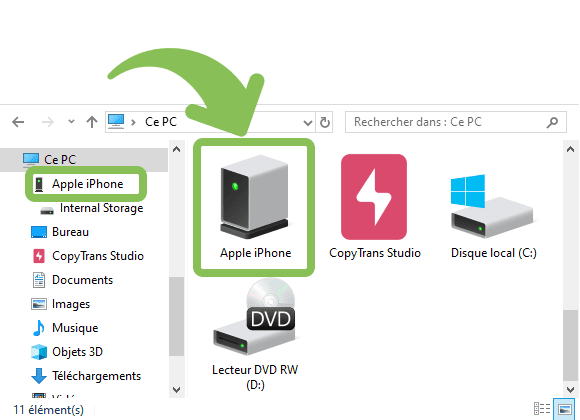
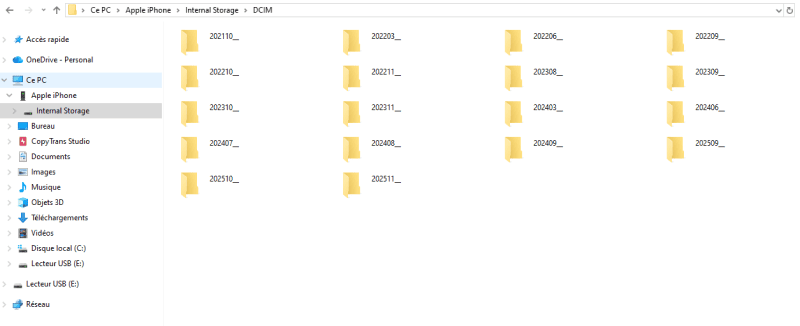
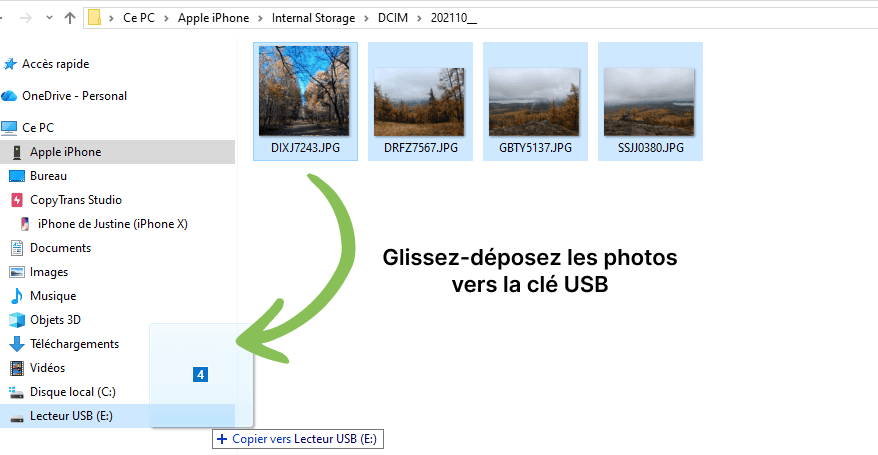
Ce que je peux vous dire après avoir testé ? Que ce n’est pas si pratique que ça en a l’air. Oui, c’est gratuit, et c’est le gros avantage. Mais j’ai eu beaucoup de mal à trouver les photos que je voulais transférer sur la clé USB. Tout bien réfléchi, je préfère payer 4.99 € par mois et avoir un accès direct et clair à mes photos grâce à la solution précédente. Mais si vous ne souhaitez pas débourser un centime, l’Explorateur de fichiers reste une bonne solution.
Méthode gratuite via Windows : avantages et inconvénients
✔ Avantages
- Méthode gratuite et sans logiciel
- Possibilité de sauvegarder les photos iPhone sur disque dur externe.
- Fonctionne sans connexion Internet.
❗ Inconvénients
- Nécessite un ordinateur Windows (pas utilisable directement sur l’iPhone) et un câble Apple à chaque fois
- Difficile de retrouver ses photos dans un classement confus
- N’affiche pas votre classement par Albums iPhone
- Vitesse de transfert parfois lente et instable
Comment transférer des photos d’iCloud vers une clé USB ?
Pour rappel, si vous avez activé Photos iCloud, cela signifie que toutes vos photos sont synchronisées avec votre compte iCloud. Il est préférable dans ce cas-là de privilégier une méthode pour transférer des photos d’iCloud vers une clé USB ou un disque dur externe.
👉 Nous vous conseillons cet article pour une réponse complète : Comment transférer les photos iCloud vers un disque dur externe ?
Vous y découvrirez comment transférer l’intégralité de la photothèque iCloud vers une clé USB ou un disque dur externe en conservant la structure des albums et le format des photos avec CopyTrans Cloudly. L’article vous explique aussi comment transférer quelques photos d’iCloud vers une clé USB avec iCloud.com.

Transférez les photos d’iCloud vers une clé USB
avec CopyTrans Cloudly
⚡ CopyTrans Cloudly est une application à l’interface intuitive qui permet de récupérer la photothèque iCloud sur le PC, une clé USB ou un disque dur externe en 1 clic en conservant la structure des albums, les métadonnées et les formats. Jetez un coup d’œil au guide utilisateur pour voir tout ce que le logiciel peut faire :
Télécharger CopyTrans Cloudly