
Défilement de l’écran sans que vous y touchiez, son qui monte et qui descend, apps qui s’ouvrent seules, écran incontrôlable et clics fantômes : ce sont autant de symptômes d’un ghost touch ou d’un bug d’écran tactile sur iPhone. Le problème est courant, ses causes sont multiples, tout comme les solutions heureusement ! On vous explique tout ça :
- Les causes courantes du ghost touch iPhone
- Avant de résoudre les problèmes d’écran tactile : sécurisez vos données !
- 6 solutions pour réparer un écran d’iPhone qui bouge seul
⚡ Solution éclair :⚡
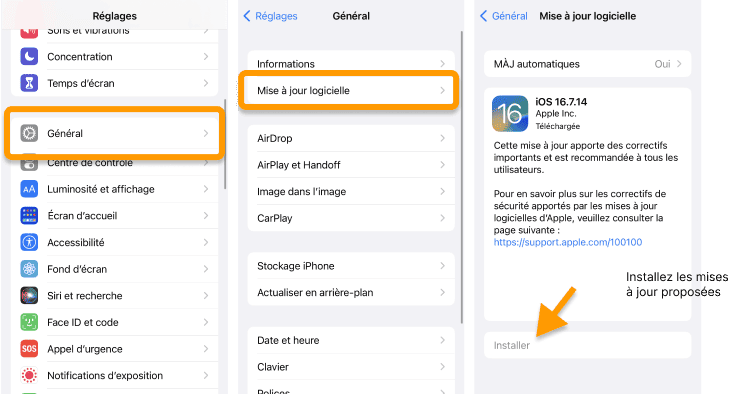
Retirer la coque, nettoyer l’écran délicatement avec un chiffon sec et redémarrer le téléphone suffisent généralement à réparer un écran tactile qui bouge tout seul et résoudre le ghost touch iPhone. Pensez aussi à vérifier les mises à jour de votre iPhone dans Réglages > Général > Mise à jour logicielle.
Vous voulez plus de détails ? Poursuivez avec la lecture de cet article !
Pourquoi mon téléphone fait-il n’importe quoi ?
Les causes courantes du ghost touch
Lorsque mon iPhone a commencé à bouger tout seul, j’ai d’abord cherché ce qui pouvait en être la cause. Il se trouve que les causes possibles au ghost touch sur iPhone (et pas que) sont nombreuses ! Je les ai regroupées en 3 groupes dans un bref résumé, afin que vous puissiez, vous aussi, vérifier votre appareil :
- Les causes matérielles courantes : coque trop serrée, écran endommagé, boutons défectueux ou batterie vieillissante.
- Les problèmes logiciels fréquents : une mise à jour incomplète, des applications mal configurées, un processus interne bloqué.
- Impact des facteurs extérieurs : humidité, froid, chaleur et interférences électromagnétiques.
👉 Pas besoin d’en savoir plus ? Passez directement à la sauvegarde de vos données avant de résoudre le problème d’écran tactile.
Les causes matérielles courantes
Certains problèmes matériels sur iPhone peuvent provoquer des bugs de l’écran tactile et des réactions étranges. Avant de penser à un bug logiciel, il est donc utile de vérifier ces points :
Coques et protège-écrans trop serrés
C’est la cause n°1 souvent oubliée ! Une coque trop rigide ou un verre mal posé peuvent exercer une pression sur l’écran et provoquer le ghost touch ou une perte de réactivité. Essayez de les retirer temporairement pour vérifier.
Écran tactile endommagé ou trop sensible
Un écran fissuré, même légèrement, peut perturber la détection tactile. Inspectez votre iPhone sous différents angles pour repérer de petites fissures ou des zones déformées. À savoir : un dommage ancien peut commencer à poser problème si une fissure se déplace ou s’aggrave avec le temps.
Pour aller plus loin, vous pouvez aussi utiliser un testeur d’écran tactile afin d’identifier les zones qui répondent mal.
Boutons défectueux
Vérifiez le bouton central et les boutons latéraux de l’iPhone. Un bouton coincé ou usé peut envoyer de faux signaux à l’iPhone et déclencher des actions inopinées, comme le son qui monte et descend tout seul par exemple.
Batterie vieillissante et port de charge encrassé
Une batterie en fin de vie peut entraîner des ralentissements, des redémarrages inopinés ou des comportements anormaux de l’écran. Vérifiez aussi le port de charge : s’il est encrassé, la batterie chargera mal, avec le même résultat.
Astuce pour nettoyer un port de charge : éteignez l’iPhone et inspectez le port avec une lumière vive. Vous avez repéré des saletés ? Retirez-les délicatement avec un objet fin du type cure-dent en bois ou plastique. Évitez absolument les objets métalliques qui peuvent rayer les connecteurs ou provoquer un court-circuit ! Ne forcez pas non plus sur les parois latérales où se trouvent les points de contact !
💡 Plus d’astuces pour nettoyer son iPhone, y compris l’espace de stockage.
Les problèmes logiciels fréquents
Vous avez fait le tour des causes matérielles ? Malheureusement, le problème peut aussi être un bug logiciel, invisible à première vue. Les bugs logiciels les plus courants qui rendent l’écran de l’iPhone incontrôlable sont :
Mises à jour iOS incomplètes
Une mise à jour iOS qui ne s’est pas installée correctement peut provoquer des bugs, des lenteurs ou des réactions étranges de l’iPhone. Cela arrive souvent lorsque la batterie était trop faible, que la connexion Internet a été interrompue ou que l’espace de stockage était insuffisant. Dans ce cas, relancer la mise à jour ou redémarrer l’appareil permet parfois de résoudre le problème.
Applications mal configurées
Certaines applications peuvent mal fonctionner à cause de réglages incorrects ou de conflits avec iOS. Une app obsolète, mal optimisée ou qui tourne en arrière-plan peut perturber le fonctionnement global du téléphone. Pensez à vérifier les mises à jour des apps et, si nécessaire, à fermer des applications ou à supprimer celles qui posent problème.
Processus système bloqués
Il arrive que des processus internes d’iOS se bloquent sans raison apparente. Résultat : l’iPhone devient moins réactif ou se comporte de manière imprévisible. Un simple redémarrage suffit souvent à remettre tout en ordre et à relancer correctement les services système.
L’impact de l’humidité et de la température
L’environnement extérieur peut aussi influencer le fonctionnement de l’iPhone et causer des bugs de l’écran tactile :
Humidité et condensation
Une exposition à l’eau, à l’humidité ou à de forts écarts de température peut provoquer de la condensation à l’intérieur de l’écran. Même invisible à l’œil nu, cette humidité peut perturber le tactile et entraîner des dysfonctionnements.
Un iPhone trop chaud ou trop froid
Un iPhone qui surchauffe, ou au contraire qui a refroidi en dessous des températures recommandées, peut réagir de façon anormale. L’écran tactile devient parfois moins précis, lent ou complètement inactif jusqu’au retour à une température normale.
Interférences électromagnétiques
Certains appareils ou environnements peuvent perturber temporairement l’écran tactile de l’iPhone : chargeurs non certifiés, stations de recharge sans fil, appareils électroniques proches ou installations électriques de mauvaise qualité. Éloigner l’iPhone de la source ou changer d’environnement suffit généralement à résoudre le problème.
Avant de réparer : sécurisez vos données
Avant de résoudre les problèmes d’écran tactile, il est fortement conseillé de sauvegarder son iPhone. Vous pouvez sauvegarder votre iPhone à l’aide d’une sauvegarde iCloud (1) ou bien sur votre PC / un disque dur externe en utilisant un logiciel spécialisé (2).
Une sauvegarde vous évite notamment de perdre des données si jamais une réinitialisation ou une réparation plus poussée est nécessaire.
1. Pour une sauvegarde iCloud :
Rendez-vous dans Réglages > votre compte Apple, iCloud avec une photo > iCloud > Sauvegarde iCloud. Faites glisser l’interrupteur à côté de Sauvegarder cet iPhone pour qu’il soit vert, puis lancez la sauvegarde iCloud en touchant Sauvegarder maintenant.
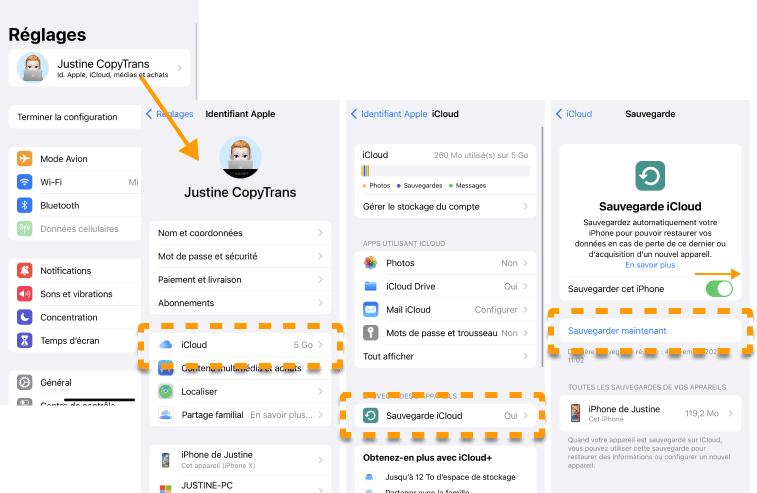
L’avantage, c’est que cette sauvegarde est immédiate et ne nécessite pas de câble ou d’ordinateur.
L’inconvénient, c’est que si vous avez plus de 5 Go de données, vous devrez payer pour de l’espace supplémentaire sur iCloud.
⚠ De plus, si les données sont synchronisées avec iCloud, elles ne seront pas incluses dans la sauvegarde (en savoir plus sur la différence entre synchronisation et sauvegarde iCloud).
2. Pour une sauvegarde sur votre PC avec CopyTrans Shelbee :
Avant de tenter de résoudre mes bugs d’écran tactile, j’ai choisi de sauvegarder mon iPhone sur le PC avec CopyTrans Shelbee. J’ai préféré cette solution, car je ne fais pas toujours confiance aux stockages en ligne, je préfère avoir mes sauvegardes sur un disque dur. De plus, le logiciel sauvegarde même les données des applications.
Comment utiliser CopyTrans Shelbee pour sauvegarder un iPhone qui fait n’importe quoi :
- Commencez par télécharger et installer CopyTrans Shelbee sur votre ordinateur en cliquant sur le bouton ci-dessous :
- Lancez le logiciel et connectez votre iPhone au PC avec un câble USB.
- Connectez également votre disque dur externe si vous souhaitez sauvegarder vos données sur celui-ci.
- Dans la fenêtre principale du logiciel, sélectionnez Sauvegarde, puis Sauvegarde complète.
- Sélectionnez le dossier pour votre sauvegarde sur votre PC ou votre disque dur externe en cliquant sur l’icône de crayon.
Par défaut, iTunes enregistre toutes vos sauvegardes dans C:\Users\*Votre Nom d’utilisateur*\AppData\Roaming\Apple Computer\MobileSync\Backup ou C:\Users\*Votre Nom d’utilisateur*\Apple\MobileSync\Backup (si vous avez iTunes pour Windows). - Si vous voulez sauvegarder vos applications téléchargées, cochez « Sauvegarder les applications » (fonctionnalité payante). Vous devez vous connecter à l’App Store et disposer d’une connexion Internet stable*. Notez que les applications natives (Contacts, Photos, Messages, Calendriers, etc.) ainsi que WhatsApp sont sauvegardées dans tous les cas.
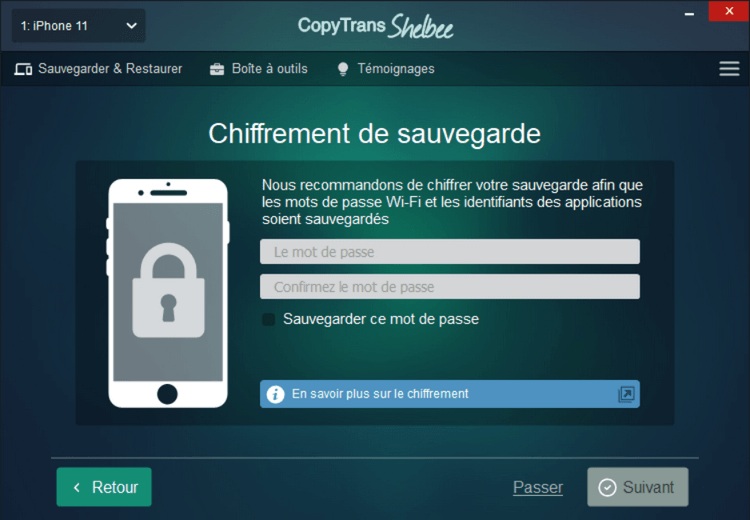
- Si vous aviez précédemment chiffré votre appareil, l’application vous demandera de renseigner le mot de passe de sauvegarde iOS. Si vous avez oublié votre mot de passe, vous ne pouvez effectuer de sauvegarde avec CopyTrans Shelbee. La seule solution est d’effacer les réglages de l’iPhone – le contenu de l’appareil ne sera pas affecté.
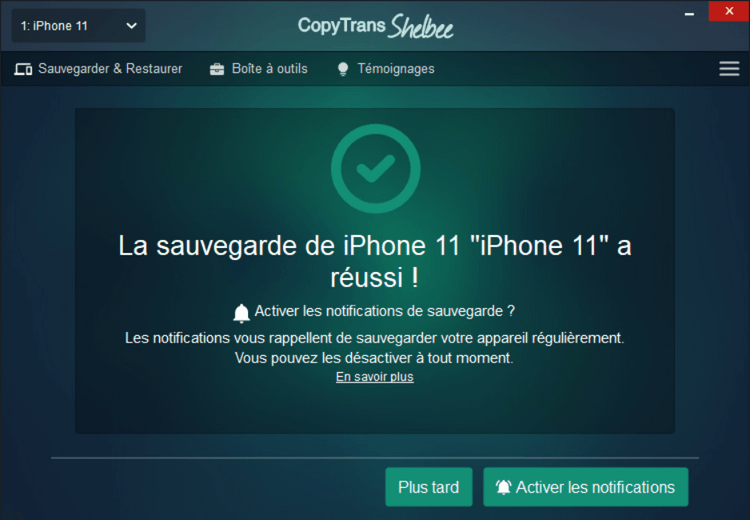
- C’est fait ! Vos données vous attendent dans le dossier de votre choix.
 Télécharger CopyTrans Shelbee
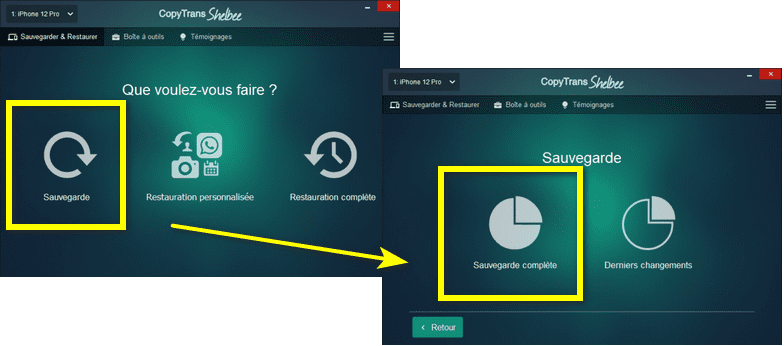
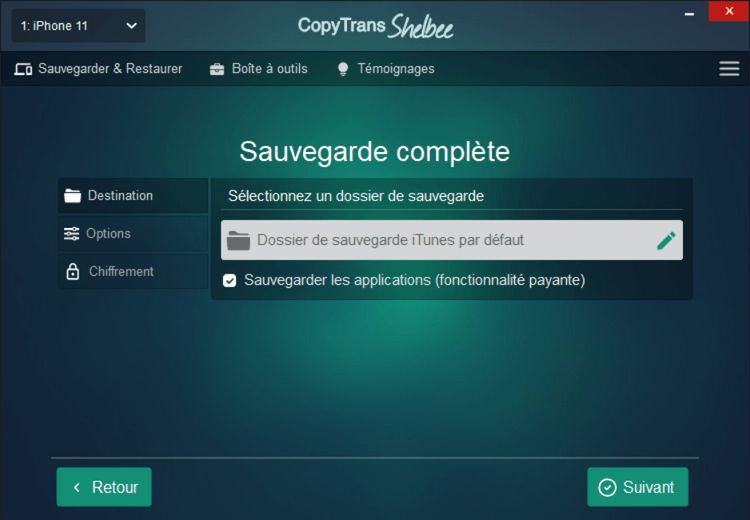
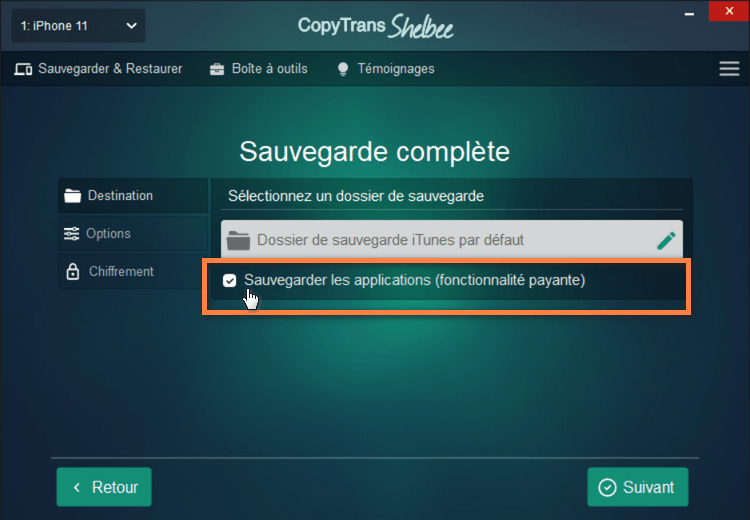
Avec CopyTrans Shelbee, vous contrôlez tout :
✔ Choix de l’emplacement de la sauvegarde (votre PC ou disque dur externe)
✔ Protection de vos données par un mot de passe
✔ Données sécurisées – rien n’est envoyé vers un espace de stockage en ligne
✔ Différentes possibilités de restauration : complète ou personnalisée
Télécharger CopyTrans ShelbeeLa sauvegarde et la restauration complète (sans les applications téléchargées) sont des fonctions gratuites. Les autres options (sauvegarde des applications téléchargées, restauration personnalisée, etc.) sont payantes.
👉 En savoir plus sur les données sauvegardées avec CopyTrans Shelbee.
Solutions pour réparer un iPhone qui agit seul
1. Redémarrez votre iPhone (redémarrage forcé)
Un redémarrage forcé permet de relancer les processus système bloqués et corrige souvent les comportements étranges comme un iPhone qui appuie seul sur l’écran ou des apps de façon incontrôlée.
Cette manipulation n’efface aucune donnée.
Redémarrer un iPhone sans bouton principal
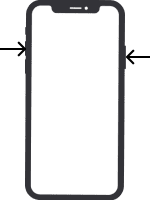
Modèles : iPhone X, 11, 12, 13, 14, 15, 16, 17 et versions Pro/Max
- Maintenez enfoncés le bouton latéral et un bouton de volume.
- Faites glisser le curseur « Éteindre ».
- Patientez 30 secondes.
- Rallumez via le bouton latéral (vous voyez apparaître le logo Apple).
Redémarrer un iPhone avec bouton principal

Modèles : iPhone SE (2/3), iPhone 8, 7, 6
- Maintenez enfoncé le bouton latéral (ou du haut).
- Faites glisser le curseur « Éteindre ».
- Patientez 30 secondes.
- Une fois noir, maintenez ce même bouton latéral pour rallumer l’appareil (et voir le logo Apple).
💡 Retrouvez les étapes détaillées en fonction de votre modèle d’iPhone dans cet article : astuces pour redémarrer ou éteindre l’iPhone.
2. Nettoyez délicatement l’écran, retirez les protèges écrans ou coques
La saleté, la poussière ou l’humidité peuvent perturber l’écran tactile. De même, un protège-écran mal posé ou une coque trop serrée peuvent exercer une pression sur l’écran.
Que faire ?
- Éteignez l’iPhone
- Retirez temporairement la coque et le protège-écran
- Nettoyez l’écran avec un chiffon doux et sec (microfibre de préférence)
- Rallumez l’appareil et testez l’écran sans accessoire
Si le problème disparaît, l’accessoire est probablement en cause. Vous pouvez essayer de nettoyer votre coque avec ces astuces, ou bien la changer.
3. Vérifiez les mises à jour logicielles
Une version iOS obsolète ou mal installée peut provoquer des bugs et des comportements imprévisibles. De plus, les mises à jour corrigent souvent des bugs liés à l’écran tactile.
- Ouvrez Réglages
- Allez dans Général → Mise à jour logicielle
- Installez la dernière version disponible
- Assurez-vous d’avoir suffisamment de batterie ou branchez l’iPhone pendant la mise à jour pour que celle-ci aboutisse. Votre iPhone doit également avoir accès à internet (privilégiez un réseau WiFi stable)
👉 Mise à jour iPhone impossible : que faire ?
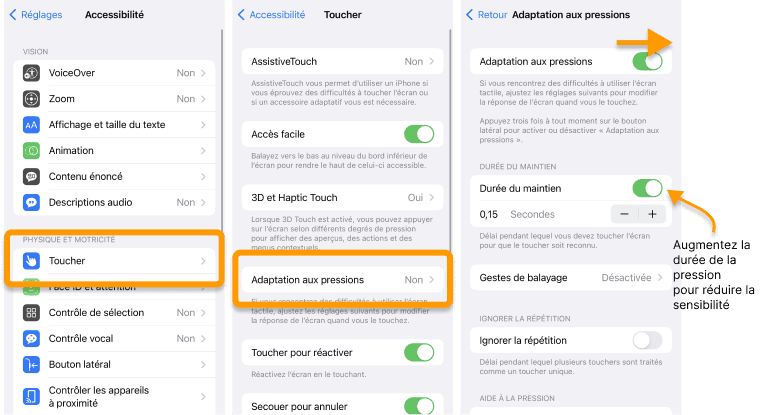
4. Réglages de l’adaptation tactile : une astuce méconnue dans l’accessibilité iOS pour réduire la sensibilité.
iOS propose des options d’accessibilité permettant d’ajuster la sensibilité de l’écran tactile. C’est une solution peu connue, mais très efficace si votre écran est en réalité trop sensible, réagit trop vite ou détecte des appuis involontaires.
Comment faire :
- Ouvrez Réglages
- Allez dans Accessibilité → Toucher
- Rendez-vous dans Adaptation aux pressions et activer l’option en passant le curseur au vert
- Ajustez les paramètres (durée de pression, tolérance au toucher)
👉 Lisez ces instructions d’Apple pour en savoir plus sur les réglages de la sensibilité de l’écran.
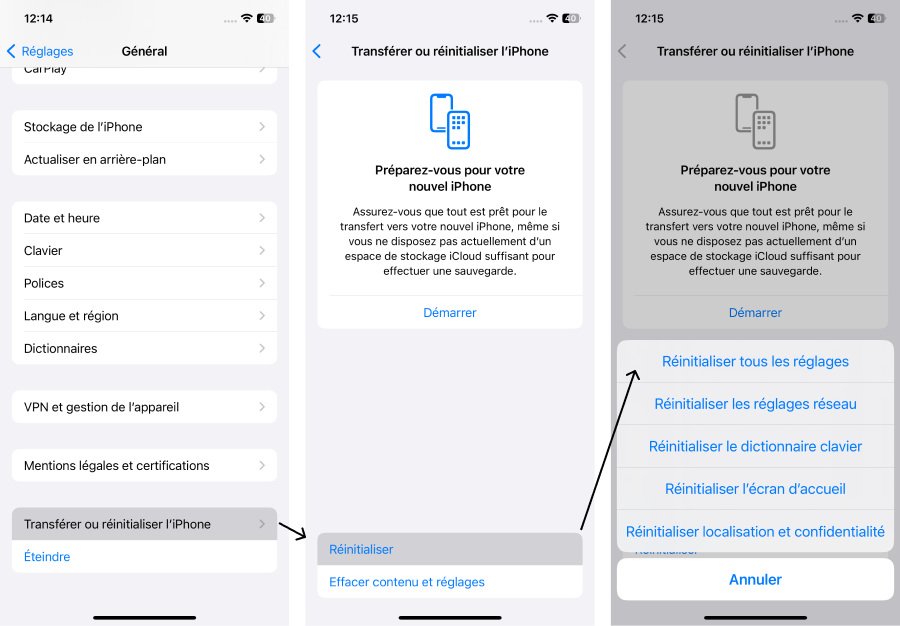
5. Réinitialiser les paramètres sans perdre vos données
Si le problème persiste, vous pouvez réinitialiser les réglages système sans effacer vos photos, apps ou messages. Cette action remet simplement les paramètres à zéro (Wi-Fi, Bluetooth, réglages d’accessibilité, etc.).
Étapes :
- Allez dans Réglages → Général
- Appuyez sur Transférer ou réinitialiser l’iPhone
- Sélectionnez Réinitialiser
- Choisissez Réinitialiser tous les réglages
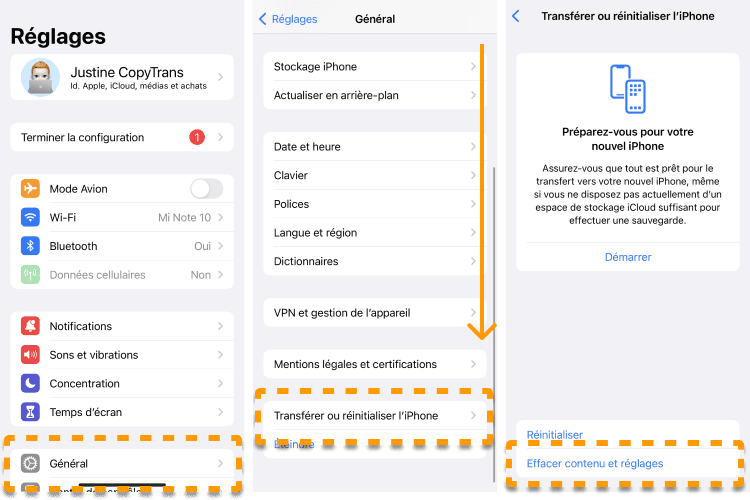
6. Last chance : la réinitialisation
Si aucune des solutions précédentes n’a fonctionné, une réinitialisation complète peut être nécessaire.
⚠ Cette option efface toutes les données et remet l’iPhone à l’état d’usine.
- Allez dans Réglages → Général
- Sélectionnez Transférer ou réinitialiser l’iPhone
- Appuyez sur Effacer contenu et réglages
- Après le redémarrage, restaurer votre iPhone selon une de ces méthodes
👉 Si le problème revient même après cette étape, il s’agit très probablement d’un problème matériel, et une réparation sera nécessaire.
Restaurer l’iPhone en totalité ou de façon personnalisée :
utilisez CopyTrans Shelbee
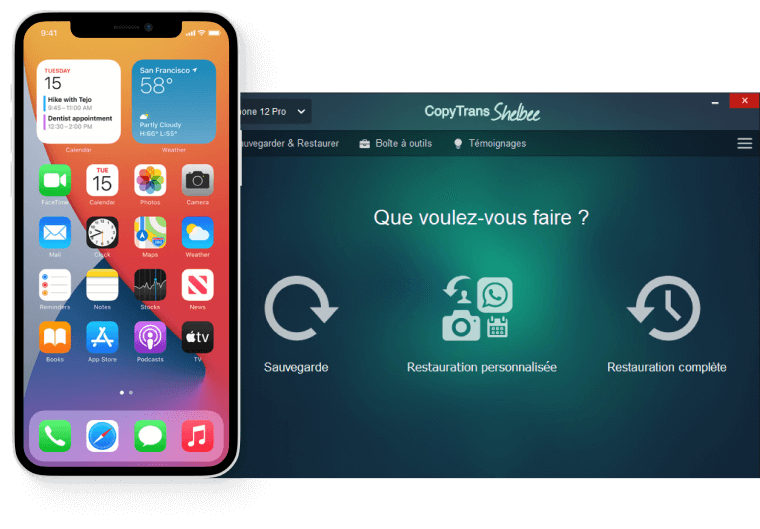
✔ Restaurez l’iPhone depuis un disque dur externe ou une clé USB
✔ Restaurez l’iPhone en totalité ou uniquement les données sélectionnées
✔ Vos données sont protégées : sauvegarde de secours en cas de problème de restauration
✔ Sauvegardez puis restaurez vos applications
Télécharger CopyTrans Shelbee