Vous cherchez à voir les photos de votre iPhone sur un PC pour les afficher en grand écran, les trier plus facilement ou simplement les consulter confortablement ? Cette opération, pourtant courante, devient souvent compliquée dès que l’on utilise un ordinateur Windows.
En théorie, il suffit de brancher l’iPhone au PC. En réalité, les photos sont difficiles à retrouver, certains fichiers ne s’ouvrent pas et les formats comme HEIC ou les vidéos iPhone posent régulièrement problème.
Dans cet article, je vous explique comment afficher les photos et vidéos iPhone sur un PC simplement, sans transfert inutile, et comment les consulter en grand écran, quel que soit leur format.
- Comment visionner les photos iPhone sur le PC
- Méthode native sous Windows
- Transférer les photos sur le PC : les inconvénients
- La solution idéale avec CopyTrans Studio
- Conclusion et F.A.Q.
Comment visionner les photos iPhone sur le PC ?
Chez nous à Noël, chacun fait un petit résumé de son année en photos ! Pour que tout le monde en profite, nous préférons pouvoir les visionner en grand. Cette année, j’ai décidé de chercher un bon moyen de lire mes photos iPhone sur PC.
Comment connecter mon iPhone au PC et accéder aux photos sous Windows ?
Méthode native
D’habitude, nous connectons nos téléphones tour à tour sur le PC familial et Windows fait le reste.
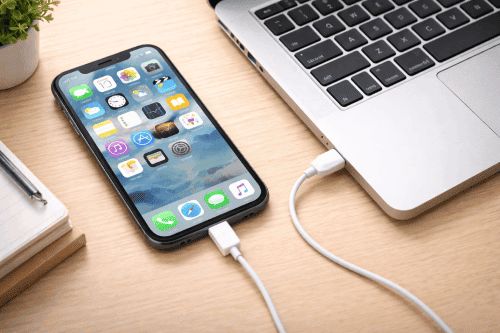
Voici comment procéder pour ouvrir les photos iPhone sur le PC avec un câble :
- Vous avez un câble iPhone ? Vous pouvez connecter directement votre appareil Apple et votre PC Windows.
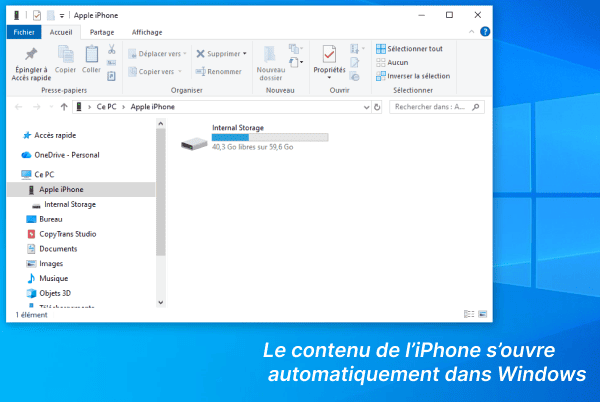
- Déverrouillez l’appareil, appuyez sur Faire confiance si une notification apparait. En principe, Windows devrait ouvrir automatiquement une fenêtre avec un accès à votre appareil. Guetter le coin inférieur droit de l’écran de l’ordinateur : vous pourriez y recevoir une notification vous proposant d’ouvrir votre iPhone, surtout si c’est la 1ère fois.
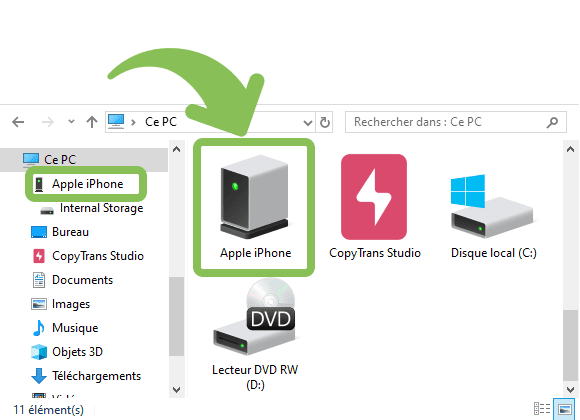
- Si cette fenêtre n’apparait pas, ouvrez vos fichiers et retrouvez votre iPhone ou iPad dans le volet de gauche sous Ce PC.
- Double-cliquez sur votre appareil, ensuite sur le dossier Internal Storage puis DCIM. Vous y trouverez toutes les photos de l’iPhone ou l’iPad, organisées dans des dossiers par ordre chronologique.
- Double-cliquez sur les dossiers, les photos, les vidéos, pour les afficher.
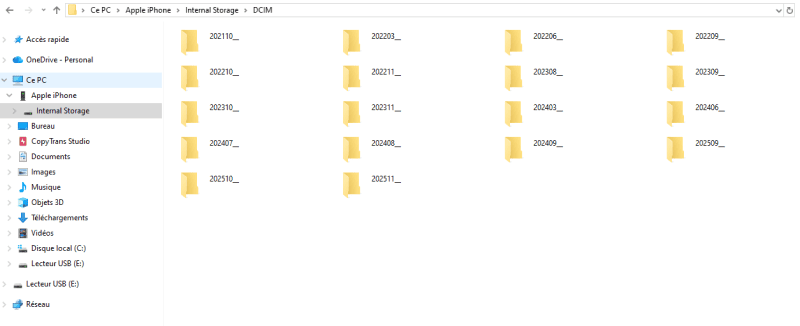
Ce qui est pratique avec cette méthode, c’est qu’elle est gratuite et ne nécessite pas de logiciel supplémentaire.
En revanche, elle nous pose toujours deux gros problèmes :
✘ Impossible de retrouver directement les bonnes photos dans cette forêt de dossiers peu claire.
✘ L’ordinateur Windows ne peut pas lire certains formats de fichiers, les photos HEIC et vidéos ne s’ouvrent pas sur l’ordinateur Windows.
HEIC, HEIF et HEVC : comment les ouvrir et gérer sur le PC ?

👉 Mes photos iPhone n’apparaissent pas sur le PC, que faire ?
Autre difficulté fréquente : les photos stockées dans iCloud ne sont pas toujours présentes sur l’iPhone. Résultat, une fois l’appareil connecté au PC, certaines photos sont tout simplement invisibles, car elles n’ont jamais été téléchargées localement. En savoir plus sur Photos iCloud.
C’est pourquoi je me suis mise en quête d’une solution pratique pour cette année !
Transférer les photos sur le PC pour les visionner
Pourquoi cette méthode a des limites ?
Pourquoi on ne transfèrerait pas toutes nos photos à l’avance sur le PC me diriez-vous ? En effet, il existe de nombreux logiciels permettant de transférer les photos d’un iPhone vers un PC afin de les afficher sur un écran plus grand.
👉 Plutôt que de longues explications, vous pouvez consulter cet article qui liste 8 méthodes pour transférer des photos iPhone vers un PC si vous voulez en savoir plus.
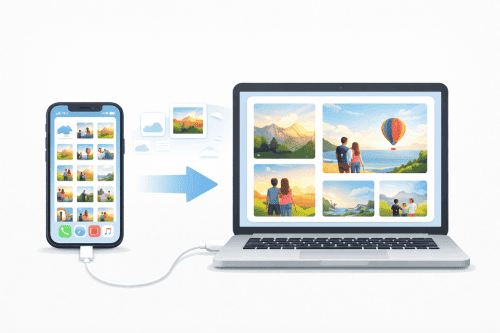
Cependant, dans notre cas, cette solution présente un certain nombre d’inconvénients :
✘ L’ordinateur ne m’appartient pas : c’est celui de mon oncle, que nous utilisons à tour de rôle pour montrer nos photos.
✘ L’espace de stockage est limité et il n’est pas question de le remplir avec les photos personnelles de toute la famille.
✘ Le transfert prend trop de temps : importer les photos de chaque personne une par une n’est pas très pratique.
👉 Je n’arrive pas à transférer mes photos iPhone sur mon PC, que faire ?
En cherchant une solution plus simple et plus flexible, je suis alors tombée sur CopyTrans Studio. Voici pourquoi cette solution m’a immédiatement convaincue :
La solution idéale : voir ses photos iPhone en grand sur PC avec CopyTrans Studio
Simple et sans transfert !
Avec CopyTrans Studio, nous pouvons ouvrir gratuitement nos iPhones (ou iPad) sur le PC comme un disque dur externe et visionner leur contenu comme n’importe quel dossier sur le PC ! De plus, grâce à une visionneuse intégrée, le logiciel peut lire les formats spécifiques d’Apple tels que les fichiers HEIC et les Lives Photos !
Enfin, nous ne sommes pas obligés de transférer les photos pour les visionner, même si ça aussi, le logiciel permet de le faire.
CopyTrans Studio, c’est un petit logiciel pratique qui permet de :
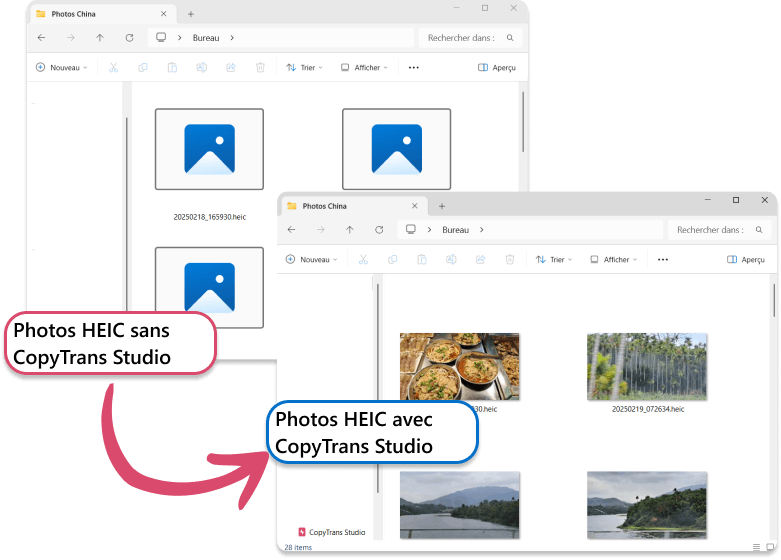
- Ouvrir les photos et vidéos iPhone sur le PC comme si elles étaient dans vos dossiers.
- Visionner gratuitement les différents formats d’Apple sous Windows.
- Transférer des fichiers par glisser-déposer si vous souhaitez les sauvegarder.
- Bonus : ça marche aussi en WiFi !
Comment lire les photos iPhone sur le PC simplement avec CopyTrans Studio :
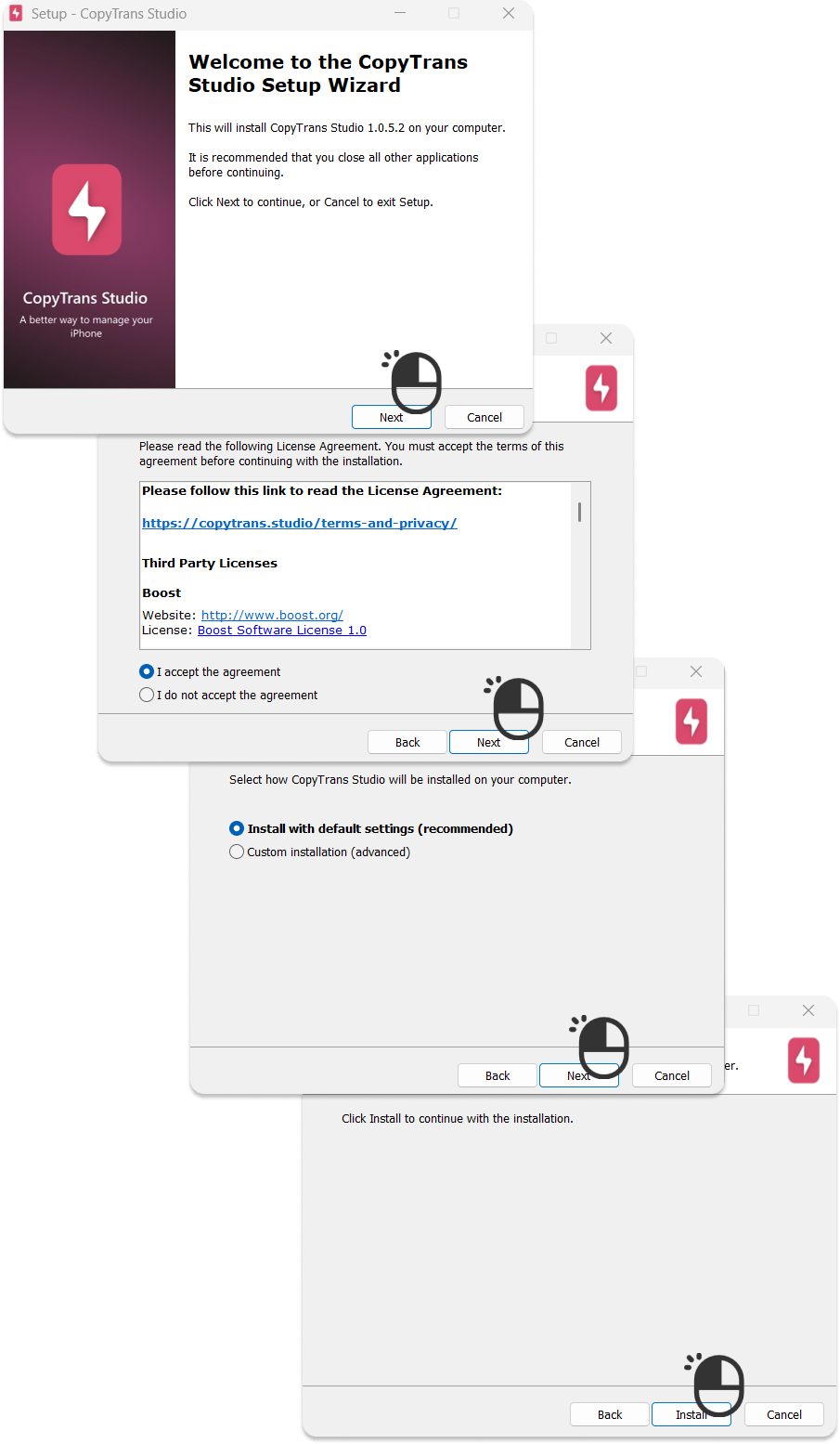
- Pour commencer, j’ai téléchargé et installé le logiciel sur l’ordinateur familial. L’assistant d’installation est certes en anglais, mais il suffit de suivre les étapes comme sur ces captures d’écran (attention, l’ordinateur va redémarrer pour compléter l’installation) :
- Ensuite, il suffit de connecter les appareils iPhone ou iPad au PC par câble. On peut même activer la connexion WiFi, pour pouvoir maintenir tous les appareils connectés en même temps !
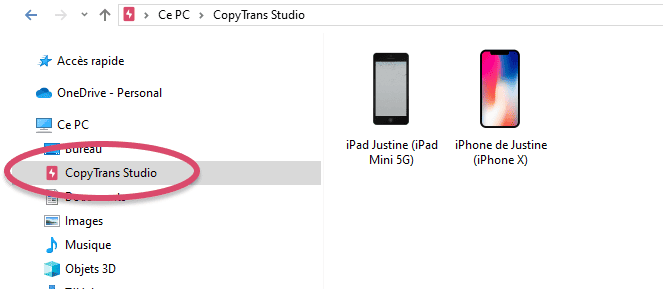
- Pour retrouver les appareils, ouvrez n’importe quel dossier sur votre PC. CopyTrans Studio se trouve dans le volet de gauche, sous la section « Ce PC ». En cliquant dessus, vous pouvez accéder à l’iPhone ou iPad.
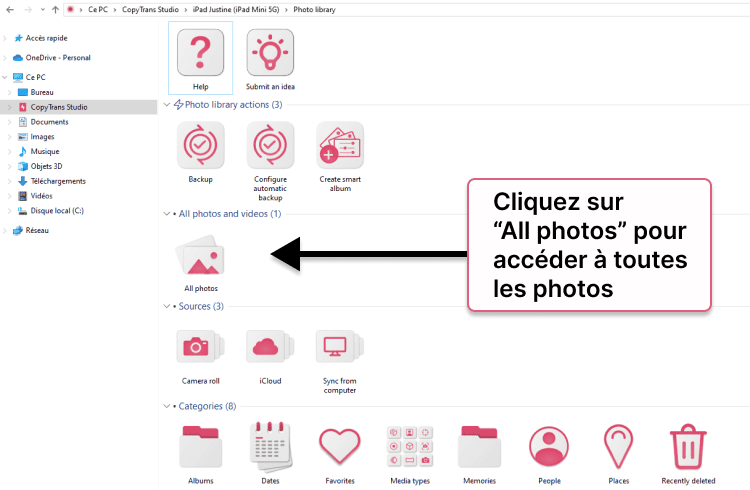
- Double-cliquez sur votre appareil, puis Photo Library et All Photos pour retrouver toute la photothèque.
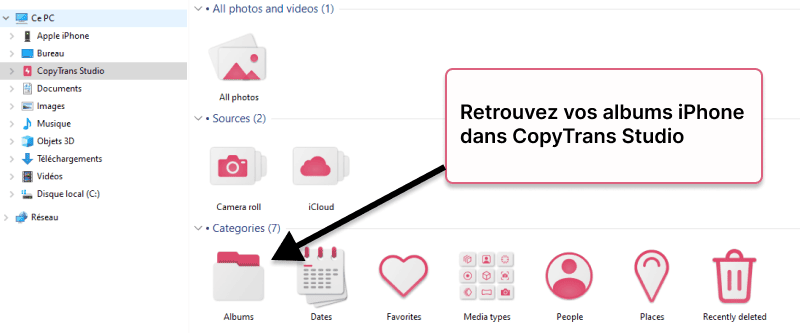
- Et voilà, vous pouvez visionner d’un coup toutes les photos et vidéos de l’appareil, classées par ordre chronologique ! Dans la section Categories vous pouvez même retrouver vos albums.
- Et grâce à la visionneuse intégrée CopyTrans Viewer, pas de problème de format : les fichiers HEIC ou Live s’affichent automatiquement sans problème, même les vidéos HEVC (si ce n’est pas le cas, un clic droit puis Ouvrir avec… > CopyTrans Viewer vous permet de forcer l’ouverture des fichiers dans cette application qui sait les lire).
👉 Ouvrir un fichier HEIC sous Windows

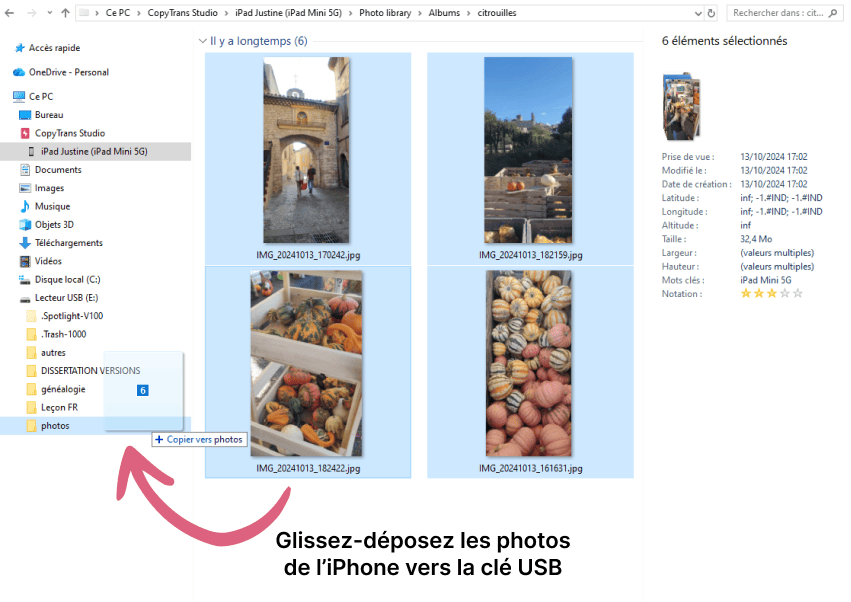
Le petit « plus » intéressant dans notre cas ? CopyTrans Studio permet aussi de déplacer les photos de l’iPhone vers le PC ou une clé USB d’un simple glisser-déposer (avec jusqu’à 50 transferts gratuits par jour). Ainsi, chacun peut récupérer les photos qui l’intéressent et notre visionnage se transforme en véritable moment de partage familial.
Conclusion et F.A.Q.
Afficher les photos et vidéos de son iPhone sur un PC peut vite devenir frustrant, surtout sous Windows. Entre les dossiers peu lisibles, les formats Apple incompatibles et les transferts longs et contraignants, les solutions « classiques » montrent rapidement leurs limites.
Si connecter son iPhone au PC ou transférer ses photos peut dépanner ponctuellement, ces méthodes ne sont pas idéales lorsqu’on souhaite simplement visionner ses souvenirs en grand écran, rapidement et sans se compliquer la vie, encore moins sur un ordinateur partagé.
Dans ce contexte, CopyTrans Studio se révèle être une solution particulièrement pratique : pas besoin de transférer les fichiers, compatibilité avec les formats Apple, accès direct à la photothèque et même connexion en Wi-Fi . En résumé, si votre objectif est de voir vos photos iPhone sur un PC sans perdre de temps ni d’espace de stockage, CopyTrans Studio est aujourd’hui l’option la plus confortable et la plus adaptée.
 Télécharger CopyTrans Studio
Peut-on voir les photos d’un iPhone sur un PC sans les transférer ?
Oui. Il est possible de voir les photos et vidéos d’un iPhone sur un PC sans les transférer. Avec un outil comme CopyTrans Studio, vous pouvez ouvrir votre iPhone directement dans l’Explorateur Windows et consulter son contenu sans copier les fichiers sur l’ordinateur.
Windows peut-il ouvrir les photos iPhone en format HEIC ?
Par défaut, Windows ne lit pas toujours les formats Apple comme HEIC, HEVC ou les Live Photos. Cela peut empêcher l’ouverture de certaines images ou vidéos. CopyTrans Studio intègre une visionneuse compatible avec ces formats, ce qui permet de voir les photos iPhone sur PC sans conversion.
Vous pouvez en apprendre plus dans cet article : comment ouvrir les fichiers HEIC sur Windows?
Faut-il obligatoirement un câble pour afficher les photos iPhone sur PC ?
Si vous utilisez Windows, oui, il n’y a pas de connexion sans fil. C’est aussi le cas pour de nombreux logiciels de transfert.
En revanche, si vous utilisez CopyTrans Studio, un câble n’est nécessaire que lors de la première connexion, pour autoriser l’accès à l’iPhone. Ensuite, il est possible d’activer la connexion Wi-Fi afin de consulter les photos et vidéos sans rebrancher l’appareil.
Les photos sont-elles supprimées de l’iPhone lors de la consultation sur PC ?
Non. Visualiser les photos iPhone sur le PC ne supprime rien. Les fichiers restent stockés sur l’iPhone tant que vous ne lancez pas volontairement une suppression.
Comment puis-je lire des vidéos de mon iPhone sur mon ordinateur ?
De la même façon que vous avez ouvert vos photos sur l’ordinateur, ouvrez également vos vidéos ! CopyTrans Studio peut aussi y accéder et la visionneuse intégrée permet de lire même les formats particuliers d’Apple comme HEVC.
Peut-on connecter plusieurs iPhones sur le même PC Windows ?
Oui. Il est possible de connecter plusieurs iPhones ou iPads sur un même PC. Encore mieux : si vous activez la connexion WiFi avec CopyTrans Studio, vous n’êtes plus limité au nombre de ports USB de l’ordinateur ! Cela est particulièrement pratique dans un cadre familial pour afficher les photos de plusieurs appareils sur un seul ordinateur.
Est-il possible de transférer les photos iPhone vers le PC si besoin ?
Oui. Même si le transfert n’est pas obligatoire pour la consultation, vous pouvez copier les photos et vidéos iPhone vers le PC à tout moment par simple glisser-déposer, par exemple pour les sauvegarder sur le disque dur ou une clé USB.
CopyTrans Studio est-il gratuit pour voir les photos iPhone sur PC ?
Le téléchargement de CopyTrans Studio est gratuit, ainsi que certaines fonctionnalités dont le visionnage des photos. Certaines options avancées peuvent nécessiter une licence, mais la consultation des photos iPhone sur PC est accessible dès l’installation.
Retrouvez la liste des fonctions gratuites de CopyTrans Studio ici.
Articles associés
- HEIC, HEIF et HEVC : comment les ouvrir et gérer sur le PC
- Comment transférer des photos iPhone sur le PC ?
- Créer un livre photo iPhone facilement – toutes les astuces !
- Comment imprimer les photos iPhone ?
- Transférer les photos de l’iPhone vers une clé USB
- Comment transférer une vidéo de l’iPhone au PC ?
- Comment transférer des photos iPhone vers un PC avec un câble USB ?
