Le transfert de WhatsApp d’un téléphone Android vers un iPhone reste pour beaucoup d’utilisateurs un vrai défi, et ce malgré les nombreuses mises à jour de WhatsApp et les promesses d’Apple avec son application Migrer vers iOS.
J’ai moi-même été confronté à ce problème en passant d’un ancien smartphone Android à un nouvel iPhone. Une fois l’appareil d’Apple configuré, un obstacle est apparu : comment transférer ses anciens messages WhatsApp d’Android vers iPhone sans perdre ses souvenirs ni recommencer de zéro ?
Après plusieurs essais, quelques erreurs et beaucoup de café, j’ai finalement trouvé une méthode efficace pour transférer WhatsApp d’Android vers iPhone sans perte de données. Dans cet article, je vous explique étape par étape comment migrer gratuitement vos discussions WhatsApp, quelles applications utiliser (Migrer vers iOS ou alternatives), et surtout comment récupérer les conversations sans rien perdre. Un guide complet et clair pour réussir votre transfert WhatsApp Android vers iPhone facilement et en toute sécurité.
🚀 Pressez ? Passez directement à la conclusion.
Retrouvez ici tous nos guides pour vos données Android (musique, photos, contacts et d’autres).
Sauvegarder WhatsApp Android pour un transfert vers iPhone
Via l’application WhatsApp
WhatsApp ne permet pas encore de transférer directement les conversations d’un téléphone Android vers un iPhone depuis l’application. La seule méthode officielle proposée par Meta consiste à utiliser l’application d’Apple Migrer vers iOS (ou Move to iOS), que nous détaillons un peu plus loin dans cet article.
⚠ IMPORTANT : Beaucoup d’utilisateurs pensent pouvoir restaurer leur sauvegarde WhatsApp Android sur iPhone via Google Drive, mais c’est impossible, car Android utilise Google Drive tandis que l’iPhone s’appuie sur iCloud. Les deux systèmes ne communiquent pas entre eux, WhatsApp sur iPhone ne reconnaît pas les sauvegardes créées dans le cloud de Google
👉 Pour contourner cette limite, il faut soit utiliser Migrer vers iOS (solution officielle de WhatsApp, mais qui entraîne la réinitialisation de l’iPhone), soit passer par un outil tiers capable de transférer les données localement entre les deux appareils.
>> Comment transférer toutes les données d’un Android à un iPhone ?
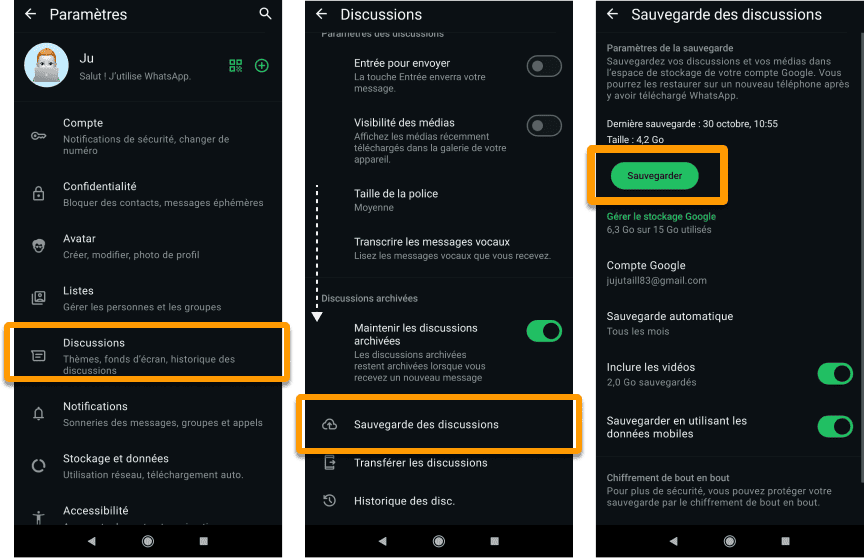
Voici tout de même comment créer une sauvegarde complète des messages WhatsApp sur Android si cela vous intéresse : Paramètres >> Discussions >> Sauvegarde des discussions >> Sauvegarder.
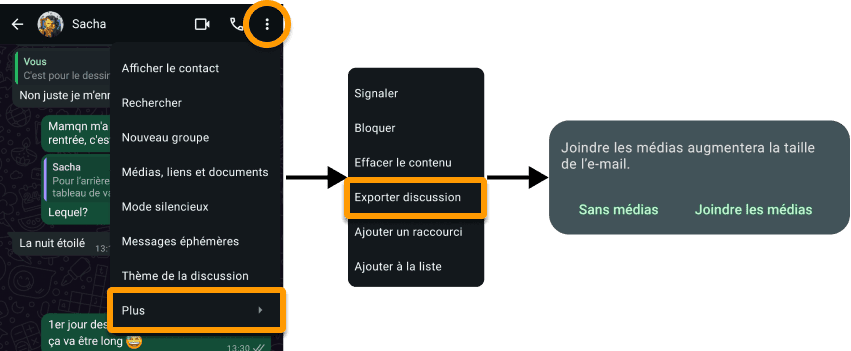
Pour plus de sécurité, j’ai aussi exporté manuellement les conversations importantes sous forme de fichiers texte sur mon ordinateur. Pour cela, il faut ouvrir une discussion, cliquer sur les 3 points en haut à droite puis Plus >> Exporter la discussion. J’ai choisi d’inclure les médias afin de conserver toutes les photos et captures d’écran.
J’ai pu envoyer le fichier ainsi obtenu sur mon PC par mail ou par cable. Je l’ai ensuite transféré sur l’iPhone grâce à CopyTrans Filey. Ce fut une bonne décision, comme je l’ai découvert plus tard, et je vous explique pourquoi un peu plus bas.
Migrer WhatsApp d’Android vers iOS
Avec l’application Migrer vers iOS
J’ai donc dû utiliser Migrer vers iOS pour transférer WhatsApp. Pourquoi je voulais éviter cette solution pourtant gratuite ? Car pour ce type de transfert, l’iPhone doit être neuf ou réinitialisé, et j’avais déjà commencé à l’utiliser. Heureusement, j’ai trouvé une solution pour sauvegarder mes photos, contacts et autres données pour les retransférer après l’importation de WhatsApp.
>> Si vous ne voulez pas réinitialiser l’iPhone, passez directement aux solutions payantes ou à l’alternative CopyTrans Filey.
Préparation de l’iPhone :
Pour utiliser Migrer vers iOS, vous devez réinitialiser l’iPhone. Pour ce faire, j’ai suivi les indications de cet article très utile : Réinitialiser son iPhone sans perdre ses données
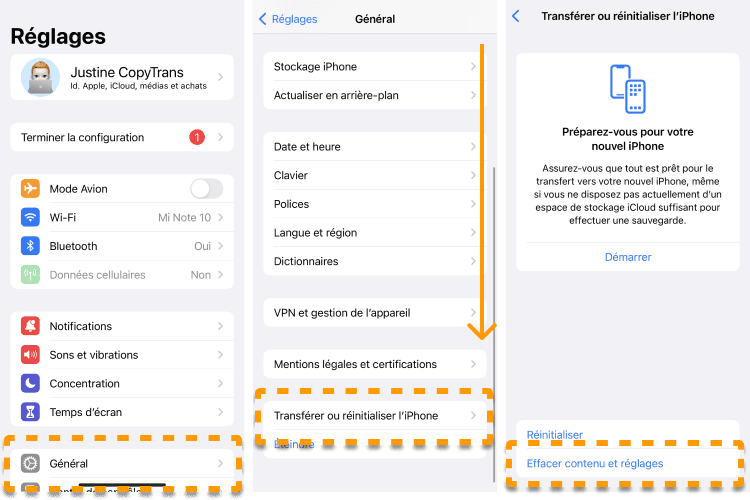
Pour réinitialiser l’iPhone, il suffit généralement d’aller dans Réglages > Général > Transférer ou réinitialiser l’iPhone. Cliquez ensuite sur Effacer contenu et réglages.
Si comme moi vous avez déjà des données sur l’appareil, le mieux c’est de les sauvegarder manuellement.
J’ai utilisé CopyTrans Shelbee : j’ai fait une sauvegarde complète de mon iPhone pour ensuite procéder à une restauration personnalisée, c’est-à-dire restaurer mes applications, photos, musiques, contacts et bien d’autres sans effacer les données de WhatsApp nouvellement importées.
Transfert des données avec Migrer vers iOS :
En théorie, le processus est simple : on installe Migrer vers iOS sur l’Android, on place les deux smartphones côte à côte, on les connecte via l’application et on attend que les données se transfèrent. Les deux appareils doivent être connectés au même réseau Wi-Fi. La durée dépend du volume de données et de la vitesse de la connexion. Retrouvez les étapes détaillées dans cet article sur le transfert d’Android vers iOS.

En pratique, cela peut être plus compliqué. L’application peut se figer ou la connexion s’interrompre, obligeant à recommencer le transfert. Après plusieurs essais, deux tasses de café et une bonne dose de patience, j’ai finalement réussi à transférer les données WhatsApp du téléphone Android vers le nouvel iPhone.
>> Migrer vers iOS ne fonctionne pas : que faire ?
Malheureusement, toutes les discussions n’ont pas été transférées : certaines conversations manquaient, et d’autres étaient présentes mais sans les médias. Heureusement, j’avais préalablement sauvegardé les conversations importantes sous forme de fichiers texte sur le PC, ce qui m’a permis de ne rien perdre avec la solution suivante :
Application de transfert WhatsApp d’Android vers iPhone
Quid des programmes promettant un transfert facile ?
J’ai aussi cherché sur Internet quelles options existaient pour transférer facilement les discussions WhatsApp d’Android vers iPhone sans trop de complications.
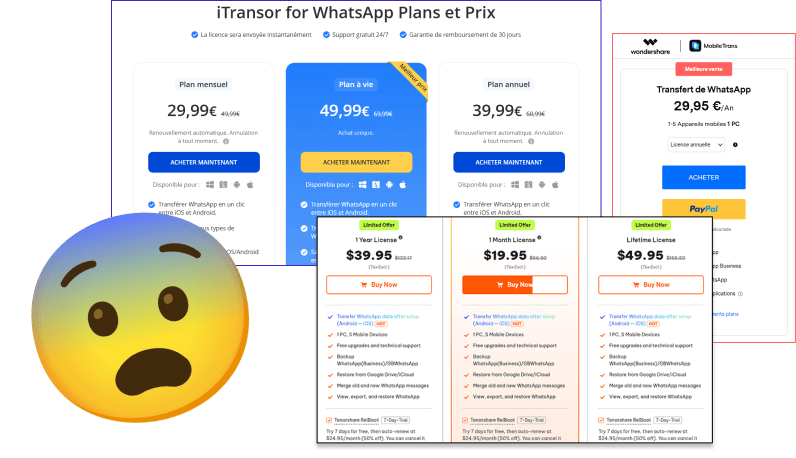
Je suis tombée sur plusieurs programmes à installer sur un PC Windows : iTransor for WhatsApp, MobileTrans ou encore iCareFone Transfer.
Sur leurs sites web, le processus semblait très simple : installer le programme gratuit sur le PC, cliquer une fois, et le transfert est terminé. Mais en réalité, le transfert complet n’est pas gratuit et les prix sont décourageants.
Ces logiciels demandent une licence annuelle, alors que je n’avais besoin de l’outil que pour quelques minutes :
- iTransor for WhatsApp : minimum 30 € pour un abonnement annuel.
- MobileTrans : annoncé à 2,50 € par mois, mais en continuant l’achat, le coût réel atteint 29,95 € (sauvegarde incluse ou non ?).
- iCareFone Transfer : environ 20 $ également sous forme d’abonnement.
Et encore, ce sont les offres les plus économiques, avec des limitations sur le nombre d’appareils et de transferts.
Comme je ne voulais pas dépenser autant juste pour un transfert unique, je me suis finalement tournée à nouveau vers l’application officielle et gratuite d’Apple, Migrer vers iOS, pour transférer WhatsApp d’Android vers iPhone gratuitement.
Psst, vous cherchez des alternatives à iTunes ? C’est par ici !
Transférer WhatsApp d’Android vers iPhone après coup gratuitement
Discussions en fichiers texte sur iPhone
Cette méthode vous permet de récupérer des discussions qui n’auraient pas été transférées. C’est aussi une méthode alternative pour ceux qui ne veulent pas remettre à 0 leur iPhone. Notez cependant que les conversations ne seront pas transférées dans l’application WhatsApp, vous les retrouverez sous forme de fichiers PDF sur votre appareil.
Dans un premier temps, il faut vous assurer d’avoir exporté vos discussions importantes : cliquez sur une conversation, puis les trois points en haut à droite Plus >> Exporter la discussion > choisissez si vous voulez joindre les médias ou non. Pensez à les transférer sur votre PC via câble, via un drive ou en vous les envoyant dans une auto-conversation sur votre application de messagerie préférée.
Attention : bien que WhatsApp permette d’exporter les discussions depuis Android, il est malheureusement impossible de les importer directement dans l’application WhatsApp sur iPhone. Les messages sont enregistrés sous forme de fichiers texte, tandis que les photos et vidéos sont sauvegardées séparément.
Mais grâce à ce procédé et à la méthode suivante, vous conservez un accès à des messages qui auraient sinon été perdus. C’était essentiel pour moi, qui tenait absolument à garder des échanges professionnels ou mon auto-conversation avec tous mes mémos sur WhatsApp.
Comment récupérer les conversations WhatsApp Android sur l’iPhone ?
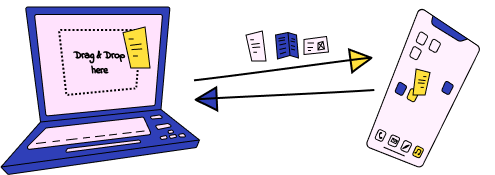
Grâce à CopyTrans Filey, transférez les discussions exportées depuis l’Android sur l’iPhone.
⚡ CopyTrans Filey est une application totalement gratuite qui permet d’exporter vos documents en formats PDF, DOC et DOCX, XLS et XLSX du PC vers l’iPhone ou de l’iPad et vice-versa. Jetez un coup d’œil sur la liste des fonctions de ce logiciel indispensable :
Télécharger CopyTrans FileyLa méthode est très simple :
- Avant de commencer, installez une application de lecture de fichiers sur votre iPhone ou iPad : Adobe Acrobat Reader, Documents by Readdle ou même Google Chrome feront parfaitement l’affaire.
Pourquoi ? Parce que CopyTrans Filey ne peut pas copier directement dans l’application Fichiers, protégée par Apple. - Téléchargez et installez CopyTrans Filey sur votre PC en cliquant sur le bouton ci-dessus (consultez le guide d’installation ici si nécessaire).
- Connectez votre iPhone ou iPad à votre PC à l’aide d’un câble USB.
- Sur votre PC, localisez le fichier texte correspondant à la conversation WhatsApp. Si vous avez exporté la discussion avec les médias, vous avez obtenu un fichier ZIP. Ouvrez-le pour récupérer le fichier texte (j’utilise un outil comme 7-Zip pour dézipper facilement d’un clic droit) ou bien transférez le fichier zip entier pour récupérer également les médias.
- Ouvrez CopyTrans Filey. Vous verrez la liste des applications compatibles, c’est-à-dire celles dans lesquelles vous pouvez transférer vos discussions.
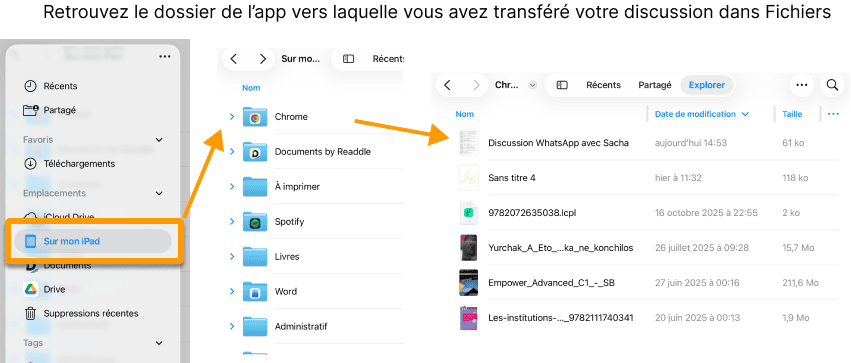
- Glissez-déposez simplement le fichier texte de la discussion dans la fenêtre de CopyTrans Filey. Le fichier sera aussitôt transféré dans l’application choisie sur votre iPhone, et vous pouvez le retrouver dans vos fichiers.
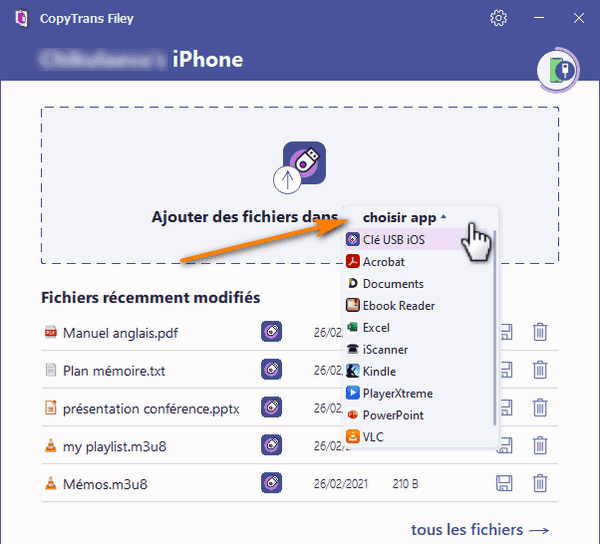
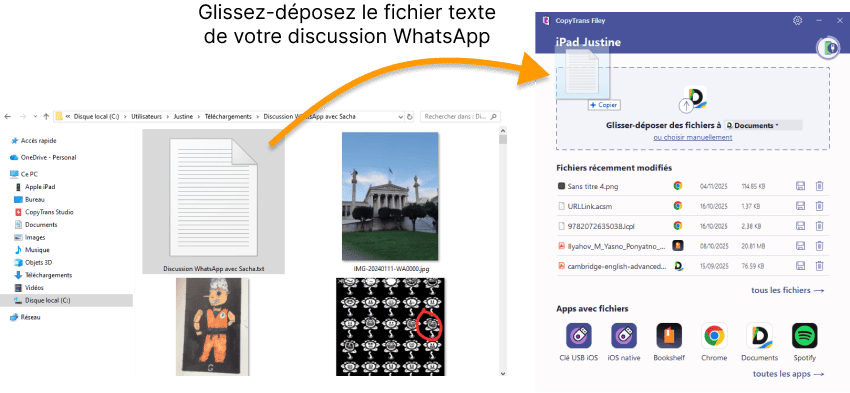
Vous retrouvez les discussions dans le dossier correspondant à l’application utilisée pour le transfert dans Fichiers (ou bien dans l’application de destination directement).
Plus d’informations dans cet article : Comment transférer les fichiers entre le PC et l’iPhone ?
→ Ainsi, même si toutes les conversations WhatsApp n’ont pas pu être transférées sur le nouvel iPhone, j’ai pu conserver, consulter et partager les messages et photos les plus importants.
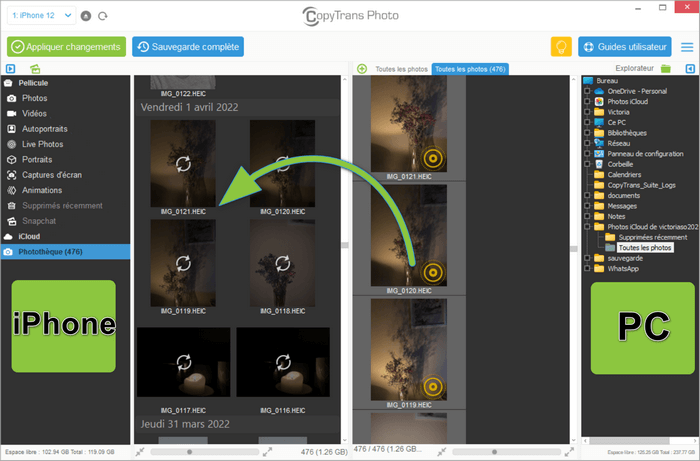
💡 Astuce : si vous souhaitez copier les photos et vidéos exportées du PC vers l’iPhone, le plus simple est d’utiliser CopyTrans Photo. Lancez le programme, sélectionnez les fichiers à droite (côté PC) et glissez-les à gauche (côté iPhone). C’est tout !
👉 Comment transférer les photos d’un Android vers un iPhone ?
Comment restaurer les messages WhatsApp sur iPhone ?
Conclusion
En résumé, il existe 3 façons de transférer ses mages WhatsApp d’Android vers iPhone :
- Utiliser Migrer vers iOS. Le gros inconvénient est que vous devez réinitialiser votre iPhone. Mais s’il est tout neuf et n’a pas encore été initialisé, c’est la meilleure solution.
- Utiliser des applications tierces payantes. Elles permettent de transférer uniquement vos conversations, en laissant les autres données intactes. Cela vaut la peine de payer si vous souhaitez copier vos messages sans réinitialiser votre iPhone.
- Exporter les conversations sous forme de document et copier ce document sur votre iPhone. Les données de l’iPhone resteront intactes, mais WhatsApp ne sera pas restauré en tant qu’application. Vous disposerez simplement d’un document au format .pdf contenant toutes les conversations. Vous pourrez l’ouvrir à tout moment pour le lire ou le partager. Mais vous ne pourrez pas importer les conversations du document .pdf vers WhatsApp.
Si vous cherchez une méthode réellement efficace et gratuite pour transférer vos discussions WhatsApp d’Android vers iPhone, utilisez l’application « Migrer vers iOS ». C’est vraiment le SEUL OUTIL GRATUIT qui permet de conserver vos anciennes conversations WhatsApp. Notez toutefois que cette méthode implique la réinitialisation de l’iPhone.
Par précaution, je recommande cependant d’exporter d’abord les discussions les plus importantes, car le transfert avec Migrer vers iOS peut être laborieux. Et même si les discussions sont enregistrées en fichiers texte, ainsi vous pouvez toujours les transférer vers une autre application que WhatsApp sur l’iPhone grâce à CopyTrans Filey.
Pourquoi essayer CopyTrans Filey ?
- Pas besoin de réinitialiser l’iPhone
- Copiez les conversations au format PDF et toutes leurs pièces jointes (photos, audios ou vidéos) dans des applications tierces sur votre iPhone, iPad ou iPod.
- Connectez votre appareil au logiciel directement via Wi-Fi.
- Envoyez les conversations sur une clé USB et libérez de l’espace sur votre iPhone
- Solution gratuite
Articles associés :
- Différence entre smartphone et iPhone
- Transférer les données d’Android vers iPhone
- Transférer des photos d’Android vers iPhone
- Comment transférer mes contacts d’Android vers iPhone ?
- Comment synchroniser ses contacts Gmail sur iPhone ?
- Transférer de la musique d’Android vers iPhone : gratuit et sans iTunes
