L’équipe CopyTrans a récemment lancé un nouveau logiciel : CopyTrans Studio.
CopyTrans Studio est conçu pour gérer votre photothèque iPhone ou iPad sous Windows. Le logiciel vous permet aussi de sauvegarder vos photos sur l’ordinateur ou une clé USB et de convertir vos photos .HEIC en .JPEG, .PNG ou .PDF.
Nos utilisateurs fidèles savent qu’il existe déjà un logiciel CopyTrans pour transférer les photos : CopyTrans Photo. Alors, vous vous demandez peut-être : « Quelle est la différence entre CopyTrans Photo et CopyTrans Studio ? ». Pour vous aider à choisir le programme qui vous convient le mieux, nous allons parler des deux solutions en détail.
Installation
CopyTrans Photo
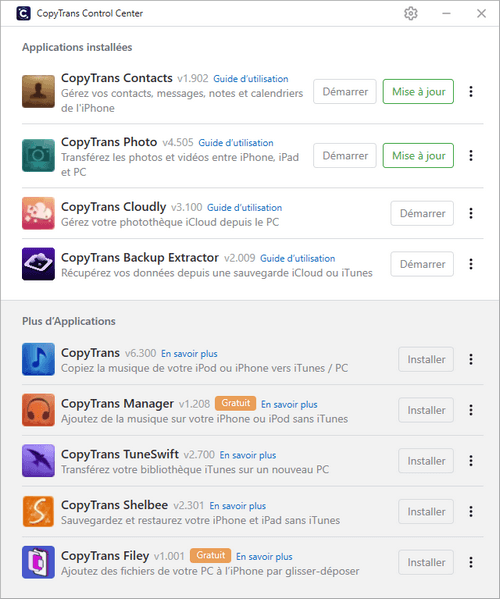
- Pour utiliser CopyTrans Photo, nous recommandons d’installer CopyTrans Control Center, un outil qui réunit tous les logiciels CopyTrans.
- Ouvrez CopyTrans Control Center et vous verrez CopyTrans Photo dans la liste. Cliquez sur le bouton « Installer ».
- Si une nouvelle version du logiciel apparaît, vous verrez le bouton « Mise à jour ».
 Télécharger CopyTrans Control Center
Il est aussi possible d’utiliser CopyTrans Photo séparément sans installer CopyTrans Control Center. Par contre, vous ne recevrez jamais une notification de mise à jour.
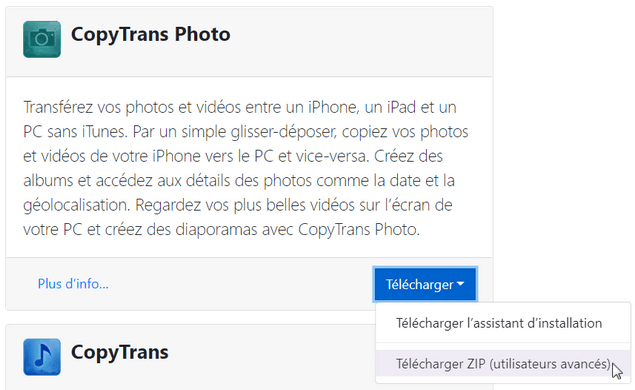
- Retrouvez CopyTrans Photo dans la liste des applications sur notre page de « Téléchargement » .
- Faites un clic sur le bouton « Télécharger », puis « Télécharger ZIP (utilisateurs avancés) ».
- Retrouvez le dossier CopyTransPhotoFR.zip sur votre ordinateur et faites un clic droit dessus pour extraire l’installateur du fichier.
- Vous pouvez lancer CopyTransPhoto.exe que vous venez d’extraire.
CopyTrans Studio
CopyTrans Studio ne fait pas partie de CopyTrans Control Center !
- Vous pouvez télécharger CopyTrans Studio depuis le site officiel. Télécharger CopyTrans Studio
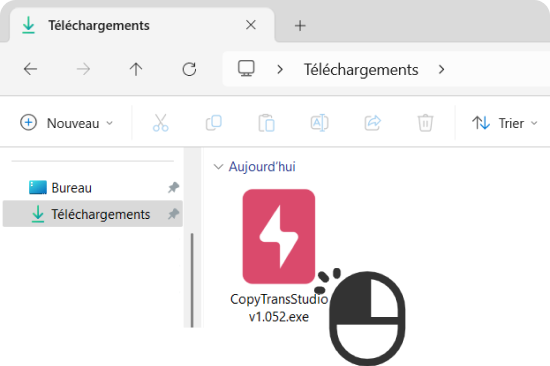
- Lancez l’installateur CopyTransStudio.exe que vous venez de télécharger.
Vous le retrouverez soit en haut à droite dans les téléchargements de votre navigateur,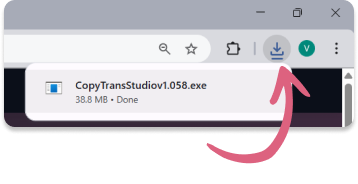 soit dans le dossier « Téléchargements » de votre ordinateur.
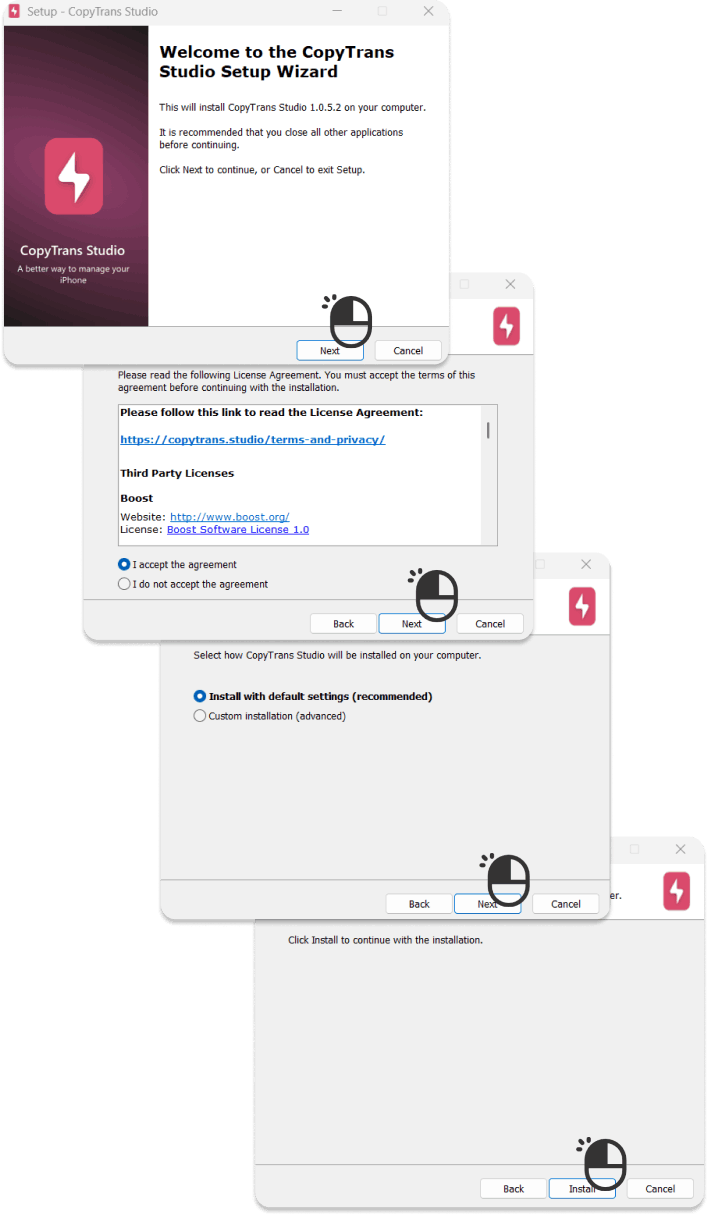
 - L’interface est en anglais ! La version française est à venir. Pour installer CopyTrans Studio, cliquez sur « Next » et puis « Install ». Votre ordinateur va automatiquement redémarrer à la fin de l’installation.
- Vous retrouverez CopyTrans Studio dans le menu à gauche de n’importe quel dossier sous « Ce PC ».
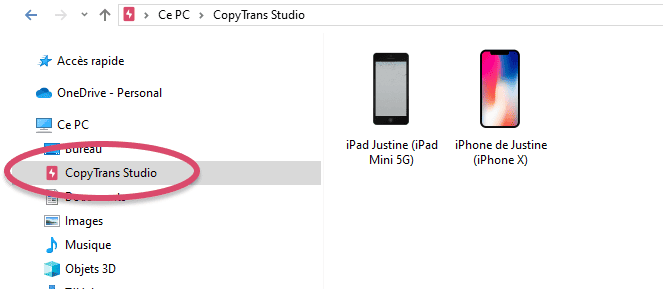
CopyTrans Studio intègre vos photos et vidéos directement dans l’Explorateur Windows : votre iPhone/iPad apparaît comme une clé USB. Le logiciel fonctionne sans iTunes. Après la première connexion de votre iPhone par câble, vous pouvez activer la connexion par Wi-Fi.
Utilisation
CopyTrans Photo
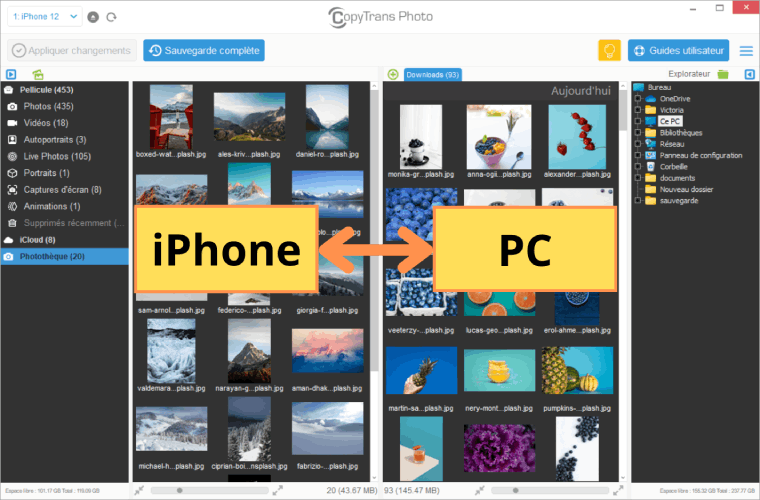
L’interface de CopyTrans Photo est composée de deux parties : vous avez les photos de votre iPhone à gauche et les dossiers de votre ordinateur à droite. Glissez-déposez les fichiers à votre guise entre ces deux volets.
Sinon, faites une sauvegarde de la totalité de votre photothèque en cliquant sur le bouton « Sauvegarde complète ».
Qu’est-ce que vous pouvez faire avec CopyTrans Photo ?
- Copier des photos et des vidéos de votre iPhone vers votre ordinateur et vice-versa.
- Convertir automatiquement les photos iPhone .HEIC en format compatible avec Windows (comme .JPEG).
- Créer des albums sur votre iPhone.
- Effacer vos photos et vidéos pour de bon.
À qui CopyTrans Photo convient-il ?
Aux utilisateurs qui :
- ont besoin de copier des fichiers de l’ordinateur vers un iPhone ou un iPad ;
- veulent transférer leurs photos et vidéos d’un iPhone vers un autre ;
- ne savent pas parler anglais du tout (le logiciel est traduit en français).
CopyTrans Studio
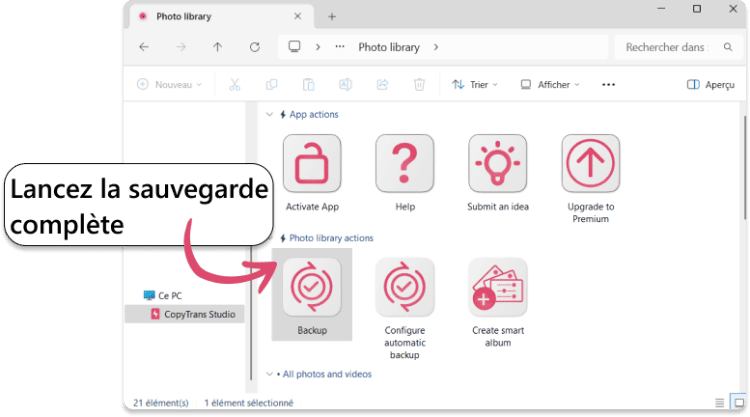
Pour faire une sauvegarde de toute votre photothèque, il faut faire un double-clic sur « Backup », sélectionner si vous voulez préserver le format original ou convertir vos photos (la qualité ne changera pas mais les photos pèseront plus lourd dans leur format original).
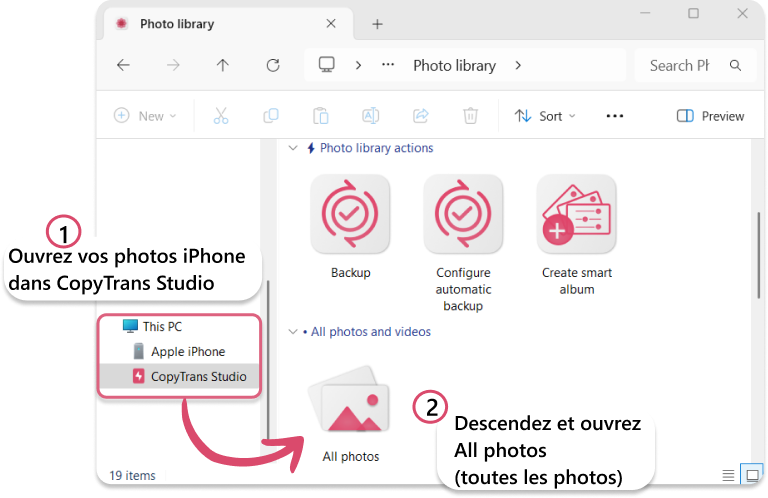
Si vous voulez glisser-déposer juste quelques photos, accédez au dossier « All Photos ».
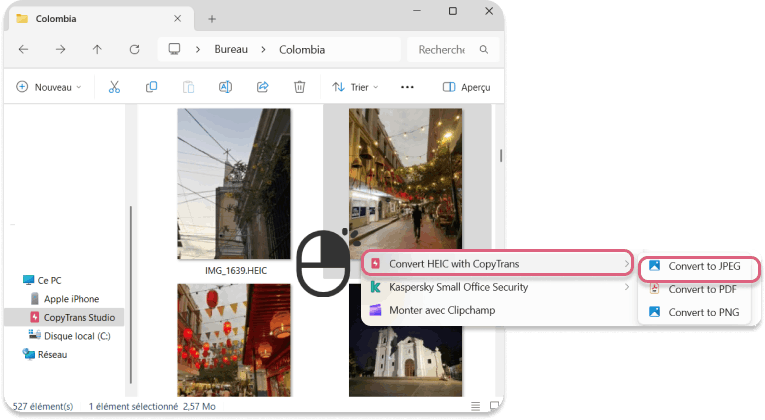
Pour convertir vos photos .HEIC qui sont sur votre ordinateur, faites un clic droit dessus et sélectionnez « Convert .HEIC with CopyTrans ». Vous pouvez convertir un dossier entier de photos si vous faites un clic droit sur le dossier.
Qu’est-ce que CopyTrans Studio sait faire ?
- Accéder à votre photothèque iPhone par câble ou WiFi.
- Transférer les photos, vidéos et albums de votre iPhone vers votre PC ou une clé USB.
- Sauvegarder l’intégralité de la photothèque automatiquement.
- Convertir photos iPhone .HEIC en .JPEG ou .PNG/.PDF
- Visionner les photos et vidéos Apple avec une visionneuse intégrée CopyTrans Viewer
- Créer des albums intelligents, par exemple « Vacances 2025 » ou « Selfies ».
À qui CopyTrans Studio convient-il ?
Aux utilisateurs qui :
- ont besoin de sauvegardes régulières et ne veulent pas s’en soucier ;
- veulent ouvrir les photos, les Live Photos et vidéos Apple sans conversion ;
- veulent connecter l’iPhone à l’ordinateur sans fil ;
- ont besoin de convertir un grand nombre de photos .HEIC vers des formats différents, même hors connexion ;
- comprennent l’anglais basique.
Achat
CopyTrans Photo
Achetez CopyTrans Photo depuis le site https://fr.copytrans.net/. Le paiement par carte et via PayPal est disponible. Vous pouvez également acquérir CopyTrans 7Pack, tous les 7 logiciels avec une réduction.
Votre licence vous permet de profiter des mises à jour pendant 2 ans. Nous ne sauvegardons pas les détails de votre carte bancaire ou de votre compte PayPal. Ainsi, vous ne serez jamais débité automatiquement pour le renouvellement.
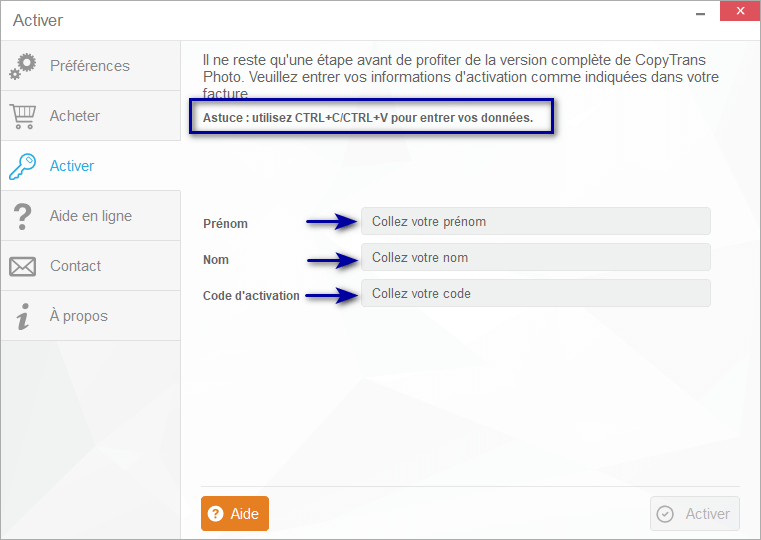
Pour activer CopyTrans Photo, il faut ouvrir le logiciel, faire un clic sur les trois lignes parallèles en haut à droite et ouvrir l’onglet « Activation ». Copiez le code d’activation de votre facture et collez-le vers la fenêtre de l’activation.
CopyTrans Studio
CopyTrans Studio n’est pas inclus dans l’offre CopyTrans 7Pack. Vous pouvez acquérir un abonnement pour 1 mois renouvelable ou 1 an depuis le site distingué https://copytrans.studio/fr/.
Pour l’instant, seul le paiement via PayPal est disponible. Notre système garde les détails de votre compte PayPal pour prélever le paiement de l’abonnement automatiquement. Vous pouvez arrêter l’abonnement de CopyTrans Studio à tout moment.
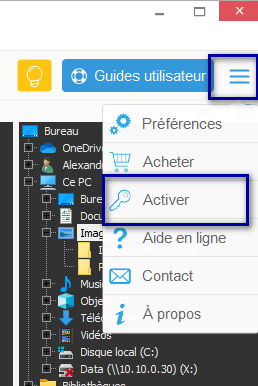
L’activation est automatique. Mais si quelque chose tourne mal lors de l’activation automatique, vous pouvez entrer votre code d’activation manuellement en suivant ces indications.
Conclusion
Alors que CopyTrans Photo reste un outil unique pour la gestion manuelle des photos depuis des années, CopyTrans Studio va plus loin et intègre vos photos directement dans l’Explorateur Windows, comme si votre iPhone était une clé USB. CopyTrans Studio n’a pas de fenêtre supplémentaire.
De nombreux utilisateurs profitent des deux programmes en parallèle : CopyTrans Studio pour une utilisation quotidienne et la conversion des photos .HEIC, puis CopyTrans Photo pour le transfert des photos et vidéos du PC vers l’iPhone (car CopyTrans Studio ne sait pas le faire dans ce sens).
Ainsi, votre photothèque reste entièrement sous contrôle. N’hésitez pas à profiter des versions d’essai de deux logiciels avant de faire votre choix.
Vous trouverez ci-dessous un tableau comparatif qui peut vous aider à choisir :
| CopyTrans Studio | CopyTrans Photo | |
|---|---|---|
| Intégré à l’Explorateur Windows | Programme distinct | |
| Afficher des photos iPhone sur le PC | ||
| Créer une sauvegarde de l’integralité de la photothèque | ||
| Transférer des photos et des vidéos vers le PC par glisser-déposer | ||
| Transférer des albums iPhone vers le PC | ||
| Convertir .HEIC en .JPEG lors du transfert | ||
| Créer des albums sur l’iPhone | ||
| Transférer des photos du PC vers l’iPhone | ||
| Convertir par lots des fichiers .HEIC en .JPEG/.PNG/.PDF sur le PC | ||
| Visionner des vidéos et des photos iPhone sur le PC | ||
| Sauvegarder la photothèque automatiquement | ||
| Se connecter à l’iPhone par Wi-Fi | ||
| Modifier le nommage des photos avant le transfert | ||
| Créer des albums intelligents pour le transfert | ||
| Trier les photos par dates, lieux, personnes, et plus encore | ||
| Trier et copier les photos par type de média |
Articles associés
- Comment transférer les photos iPhone vers un PC Windows ?
- Comment supprimer des photos iPhone ?
- Impossible de supprimer des photos iPhone
- Comment transférer des photos d’un PC vers un iPhone ?
- Créer un livre photo iPhone facilement – toutes les astuces !
- Comment mettre des films et des vidéos sur iPhone sans iTunes ?
- Comment ouvrir un fichier HEIC sous Windows ?
- Comment convertir HEIC en JPG avec CopyTrans Studio ?
