La qualité des appareils photo sur les iPhones nous permet maintenant de prendre en photo ou de traiter n’importe quel document dans l’application de son choix. Cependant, il est souvent nécessaire de convertir vos photos, fichiers HEIC ou texte en PDF pour pouvoir les envoyer ou les charger sur différents sites ou formulaires.
Il est bien possible de convertir en PDF sur iPhone. Vous pouvez ouvrir une photo et la convertir en PDF directement dans l’appli Photos. Vous pouvez aussi convertir un fichier en PDF sur iPhone dans l’appli Fichiers. Enfin, vous pouvez le faire sur PC.
Ci-dessous, je vais vous expliquer comment procéder.
- Convertir une photo en PDF sur iPhone → pour convertir un ou quelques fichiers rapidement
- Convertir un fichier en PDF sur iPhone → pour des documents issus d’applications tierces
- ⭐ Convertir une photo en PDF sur PC → pour convertir plusieurs fichiers HEIC à la fois séparément
- F.A.Q. – Convertir en pdf sur iPhone
👉 Lire aussi « Comment scanner avec un iPhone ? »
Comment convertir une photo en PDF sur iPhone
Il existe une solution directe et gratuite sur iPhone pour convertir les photos en PDF. Notez que si vous sélectionnez plusieurs photos, celles-ci seront fusionnées en un seul PDF.
→ Et si je veux convertir mes photos séparément ?
⚡ En bref :
Pour convertir des photos en PDF sur iPhone ou iPad :
- choisissez les photos
- icône Partager
- Imprimer
- icône Partager pour voir apparaître l’option Enregistrer dans Fichiers
Vos photos sont fusionnées dans un PDF disponible dans l’application Fichiers.
Voici les instructions détaillées, en images, pour convertir les photos en PDF sur l’iPhone :
- Ouvrez votre application Photos. Sélectionnez la ou les photos à convertir en PDF (touchez Sélectionner en haut à droite ou maintenez une photo).
Note : si vous sélectionnez plusieurs photos, celles-ci seront fusionnées en 1 seul PDF.
→ Vous ne trouvez pas vos photos ? - Touchez l’icône de partage (un carré avec une flèche sortante) en bas à gauche.
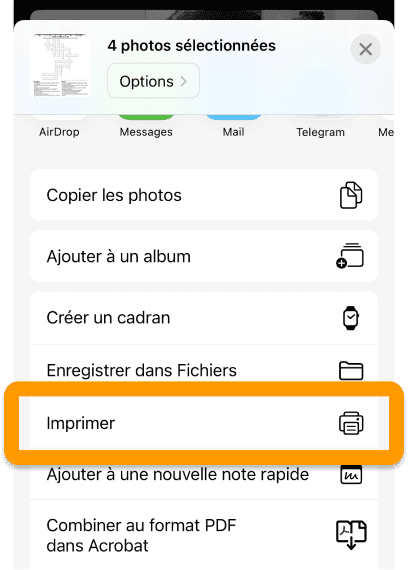
- Dans les options de partage qui s’affichent, descendez jusqu’à Imprimer.
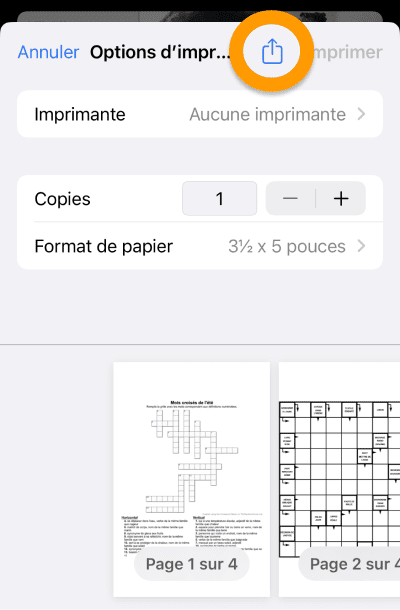
Ne choisissez pas Enregistrer dans Fichiers à cette étape, sinon la photo ne sera pas transformée ! - Dans les options d’impression qui s’ouvrent, touchez de nouveau l’icône de partage, en haut à droite.
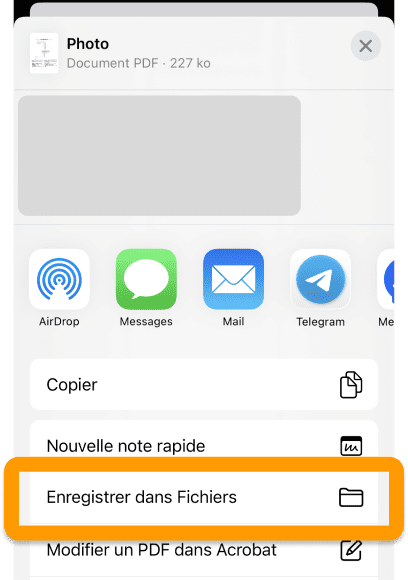
- Choisissez Enregistrer dans Fichiers.
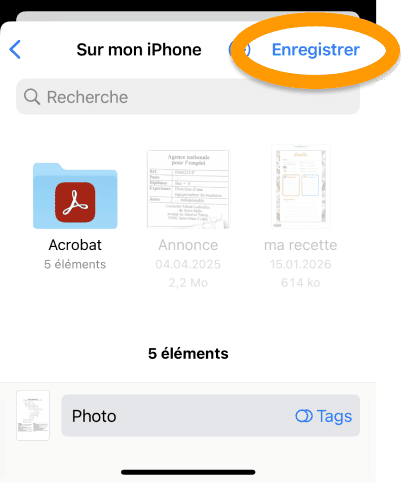
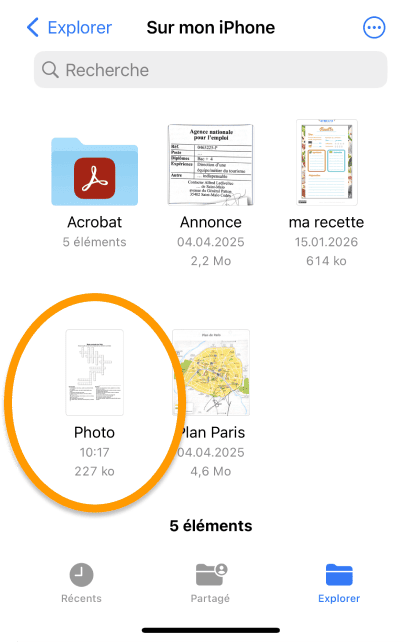
- Choisissez le dossier de destination (touchez < en haut à gauche si besoin pour revenir en arrière et naviguer dans vos dossiers) et touchez Enregistrer.
- Fermez l’application Photos, ouvrez l’application Fichiers. Vous retrouverez le PDF dans le dossier choisi, automatiquement nommé « Photo » .
- Pour le renommer, ouvrez le fichier, touchez le nom puis Renommer


💡 Consultez ces astuces pour imprimer ses photos ou transférer le PDF vers le PC.
Convertir une photo en PDF sur iPhone
Avantages
✓ Entièrement gratuit
✓ Aucun logiciel à installer
✓ Photos fusionnées en 1 PDF
Inconvénients
✘ Procédez photo par photo
si vous souhaitez des PDF séparés
✘ Traitement des fichiers sur petit écran
Comment convertir un fichier en PDF sur iPhone
De la même façon que pour vos photos, il existe une technique pour transformer un fichier en PDF directement sur l’iPhone.
⚡ En bref :
Pour convertir un document en PDF sur iPhone ou iPad :
- ouvrez le fichier à convertir
- icône Partager
- Imprimer
- icône Partager pour voir apparaître l’option Enregistrer dans Fichiers
Votre document sera converti en PDF lors de son « impression » dans l’application Fichiers.
👉 Vous utilisez Google Doc ? Jetez un œil à cette méthode rapide pour convertir un Google Doc en PDF sur iPhone.
Vous trouverez les instructions détaillées avec les captures d’écran ci-dessous :
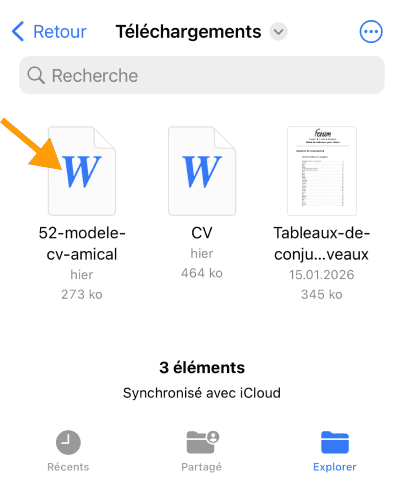
- Retrouvez votre document dans l’application Fichiers.
→ Où sont mes téléchargements sur iPhone ? - Ouvrez le document.
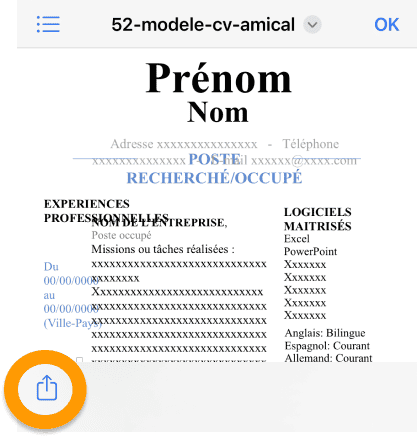
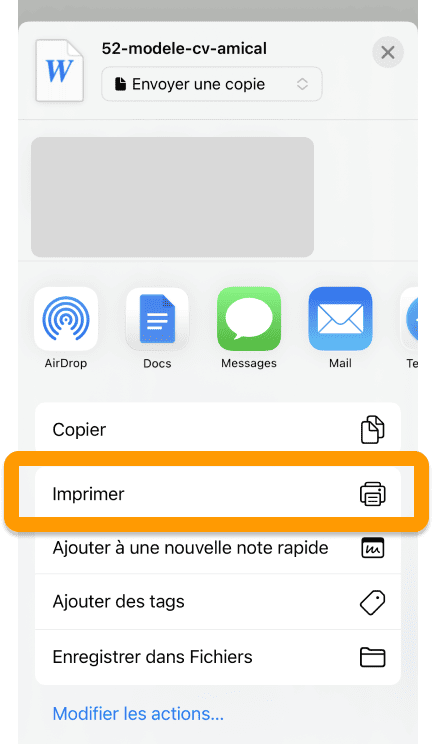
- Touchez l’icône de partage (un carré avec une flèche sortante) en bas à gauche.
- Dans les options de partage qui s’affichent, descendez jusqu’à Imprimer.
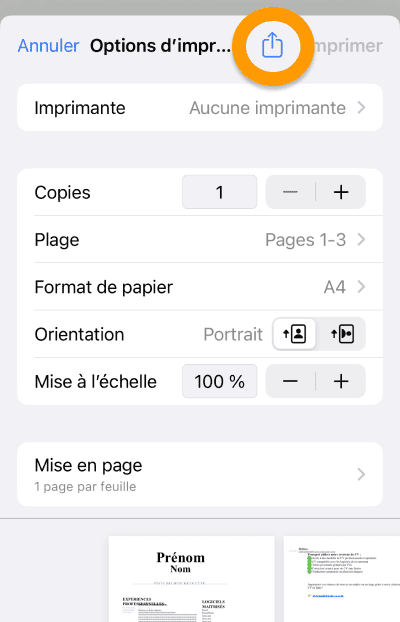
Ne choisissez pas Enregistrer dans Fichiers à cette étape, sinon le document ne sera pas converti ! - Dans les options d’impression qui s’ouvrent, touchez de nouveau l’icône de partage, en haut à droite.
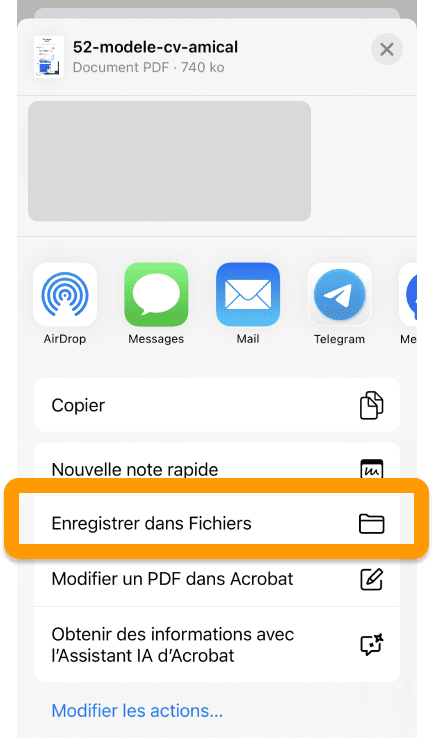
- Choisissez Enregistrer dans Fichiers.
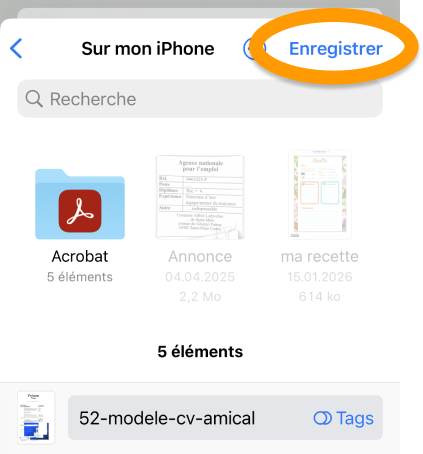
- Choisissez le dossier de destination (touchez < en haut à gauche si besoin pour revenir en arrière et naviguer dans vos dossiers) et touchez Enregistrer.
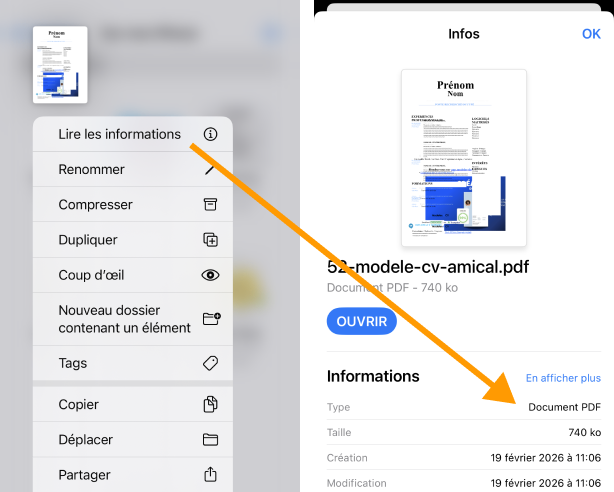
- Le document est désormais sauvegardé au format PDF. Pour le vérifier, maintenez le document enfoncé et sélectionnez Lire les informations.
👉 Alternative : Transférez vos documents iPhone vers le PC pour les traiter plus facilement sur grand écran. Utilisez des outils PDF sur PC comme ILovePDF (gratuit et en ligne) ou Adobe Acrobat.
Convertir un document en PDF sur iPhone
Avantages
✓ 100% gratuit
✓ Aucun logiciel à installer
Inconvénients
✘ Un seul document à la fois
✘ Traitement sur petit écran
Convertir un Google doc en PDF sur iPhone
Si votre document est dans Google Docs, sachez qu’il existe une méthode plus directe pour convertir un Google doc en PDF sur iPhone :
- Ouvrez l’application Google Doc, ouvrez le document en question.
- Ouvrez les options ( trois … en haut à droite) puis sélectionnez Partager et exporter > et Envoyer une copie.
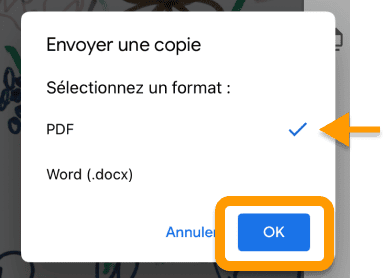
- Sélectionnez PDF dans la liste des formats proposés puis confirmez avec OK.
- Dans les options qui s’ouvrent, cliquez sur Plus puis Enregistrer dans Fichiers.
- Vous n’avez plus qu’à sélectionner l’emplacement.


Comment convertir fichiers HEIC en PDF sur PC
La méthode native iPhone est pratique pour fusionner plusieurs photos en un document, un peu moins en revanche pour des fichiers individuels. Il faudrait en effet procéder fichier par fichier. La méthode suivante vous propose de convertir de multiples fichiers HEIC en PDF en 1 fois.
⚡ En bref :
- Installez le logiciel CopyTrans Studio
- Utilisez-le pour transférer les photos HEIC vers le PC (via une sauvegarde complète ou via glisser-déposer)
- Ensuite, effectuez un clic droit sur le dossier du PC contenant les fichiers HEIC et sélectionnez
Convert HEIC with CopyTrans > Convert to PDF pour transformer les HEIC en PDF.
Transférez et transformez gratuitement jusqu’à 50 fichiers par jour + 3 sauvegardes gratuites par jour.
CopyTrans Studio est un logiciel qui vous permet de transférer les fichiers HEIC vers le PC et les convertir en PDF sur le PC, pour faire d’une pierre deux coups.
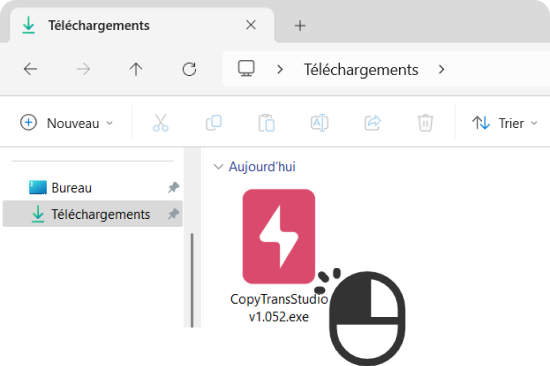
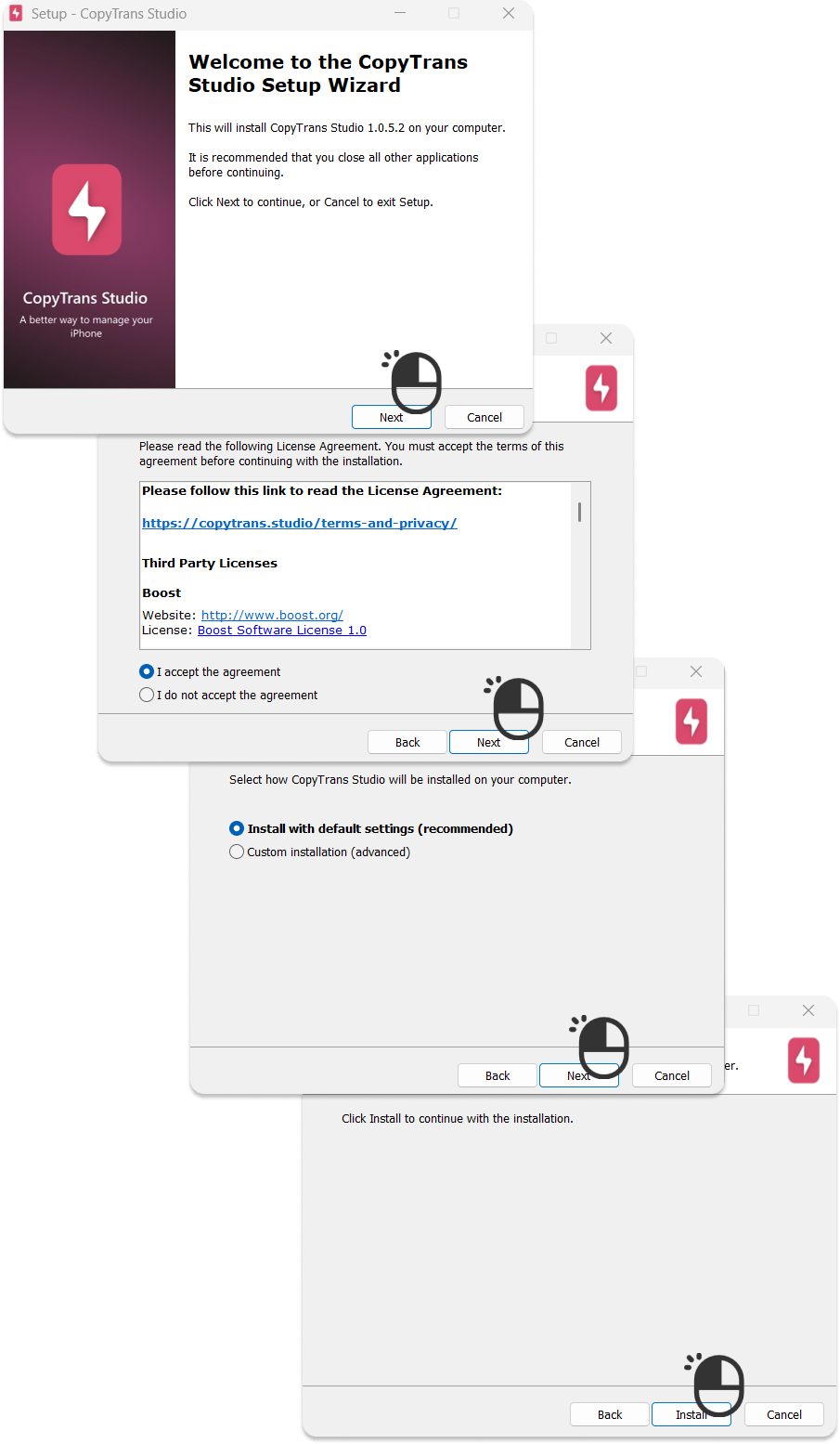
- Téléchargez et installez le logiciel sur votre ordinateur Windows. Notez que votre ordinateur va redémarrer pour compléter l’installation. Télécharger CopyTrans Studio
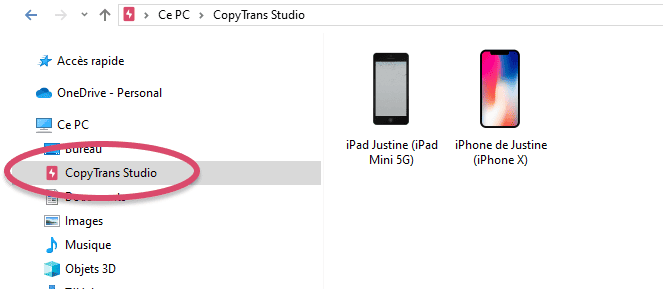
- Connectez votre iPhone au PC avec un câble USB (vous pouvez par la suite configurer une connexion WiFi) et ouvrez un dossier sur votre ordinateur. Vous trouverez CopyTrans Studio dans Ce PC ou dans le menu de gauche du dossier.
- Double-cliquez sur votre appareil dans CopyTrans Studio, puis Photo Library.
- Pour transférer les fichiers HEIC vers le PC, vous pouvez choisir de :
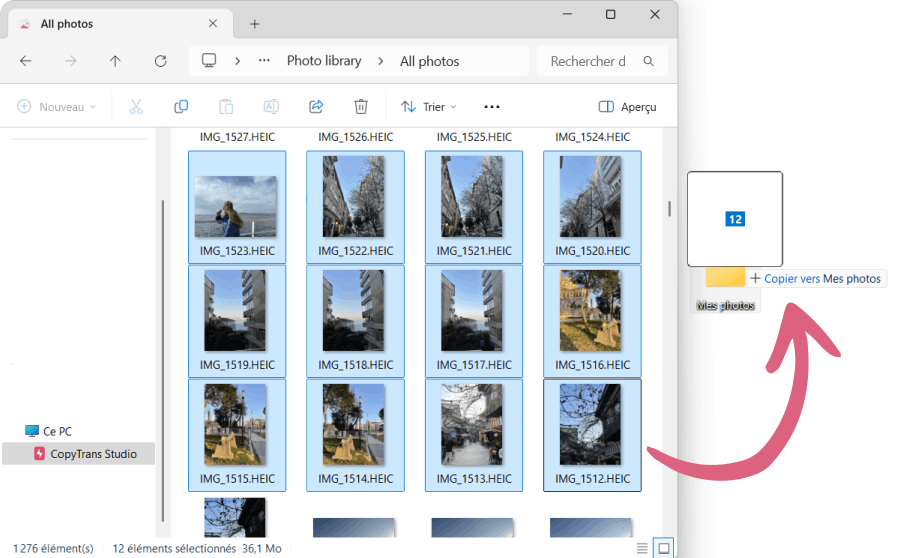
- Glisser-déposer des photos de votre choix de la photothèque vers un dossier du PC.
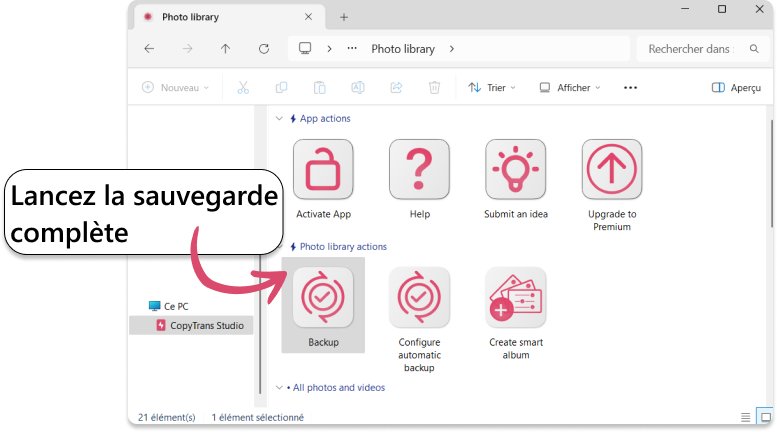
- Sauvegarder intégralement votre photothèque avec le bouton Backup
- Une fois les photos transférées, ouvrez le dossier dans lequel vous les avez sauvegardées sur le PC.
- Faites un clic droit sur le dossier et dans les options, choisissez Convert HEIC with CopyTrans > Convert to PDF.
- Tous les fichiers au format HEIC contenus dans le dossier seront convertis dans un double du dossier. Les formats JPEG, PNG ou autres ne seront pas pris en compte et pas affectés.
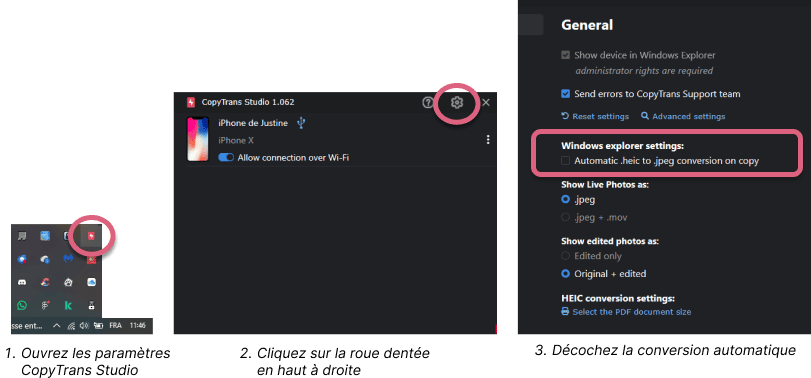
Si les photos sont automatiquement converties en JPEG lors du transfert, c’est que vous avez activé la conversion automatique. CopyTrans Studio ne peut convertir en PDF que les fichiers HEIC.
Pour désactiver la conversion en JPEG depuis les paramètres de l’application : retrouvez l’icône CopyTrans Studio dans la barre des tâches (près de l’horloge, en bas à droite), cliquez dessus > cliquez sur la roue dentée > décochez automatic .heic to .jpeg conversion on copy.


Convertir fichier HEIC en PDF sur PC
Avantages
✓ Convertir des fichiers séparés
✓ Visionner facilement les fichiers
✓ Transfert vers le PC d’un simple glisser-déposer
Inconvénients
✘ 50 transferts et 50 conversions gratuits par jour, nécessite une licence annuelle ou mensuelle au-delà
✘ Pas de fusion des fichiers en un seul document
F.A.Q
Comment puis-je envoyer des photos de mon iPhone au format PDF ?
Pour envoyer des photos au format PDF depuis un iPhone, vous pouvez :
- Les convertir en PDF sur l’iPhone avec cette méthode, puis retrouver le document dans vos fichiers, l’ouvrir, toucher l’icône Partager et l’envoyer via la messagerie de votre choix.
- Si la photo est au format HEIC, vous pouvez la transférer et convertir sur le PC de cette façon avant de la partager par mail ou via une messagerie.
Comment envoyer un document au format PDF sur iPhone ?
Pour envoyer un document au format PDF, ouvrez le fichier à convertir > icône Partager > Imprimer > icône Partager pour voir apparaître les options de partage et choisir votre messagerie préférée. Votre document sera converti en PDF lors de l’envoi.
Comment utiliser et gérer un PDF sur iPhone ?
L’iPhone permet de gérer vos documents PDF très facilement grâce à trois solutions complémentaires :
- L’outil Aperçu ou dans Fichiers : vous pouvez consulter et annoter vos PDF dans cette application présente depuis iOS 26. Fichiers vous offre aussi la possibilité de traiter vos PDF. Cliquez sur l’icône Crayon pour signer un document ou surligner du texte sans installer d’application supplémentaire.
- Les applications tierces : pour des fonctionnalités avancées (édition de texte, fusion de pages), vous pouvez télécharger des outils comme Adobe Acrobat Reader ou PDF Expert sur l’App Store. Attention, de nombreuses fonctions ou applications sont payantes.
- Le transfert vers PC avec CopyTrans Filey : pour sauvegarder vos documents sur votre ordinateur et les gérer avec vos applications PC ou des outils en ligne, utilisez CopyTrans Filey. Ce logiciel permet de transférer vos PDF par simple glisser-déposer, via USB ou Wi-Fi, sans passer par iTunes.
Où est le PDF sur iPhone ?
Par défaut, les PDF sont enregistrés dans l’application Fichiers. Vous pouvez utiliser la recherche globale pour retrouver un document : depuis la page d’accueil, balayez vers le bas au centre de l’écran pour voir apparaitre en haut une barre de recherche. Tapez ici le nom du document ou un mot-clé contenu à l’intérieur. Faites défiler la liste des résultats.
Si vous tapez l’extension « .pdf », vous verrez tous vos PDF.
La recherche est aussi possible directement dans l’application Fichiers, en cliquant sur la loupe en haut à droite.
Comment changer le format d’un fichier sur iPhone ?
Pour changer un fichier en PDF, la méthode la plus simple est de passer par l’option Imprimer. Appuyez sur l’icône Partager de votre fichier > Imprimer > de nouveau l’icône Partager > Enregistrer dans Fichiers.
En ce qui concerne vos photos, vous pouvez changer le format des fichiers dans les Réglages > Appareil Photo > Format. Cochez « le plus compatible » pour un format JPEG, « haute efficacité » pour des photos au format HEIC. Pour convertir les photos déjà prises, vous pouvez utiliser un convertisseur HEIC en JPEG.
Comment enregistrer un e-mail au format PDF sur mon iPhone ?
Pour convertir un mail en PDF sur iPhone :
- Ouvrez le mail et faites défiler jusqu’à voir la flèche courbée en bas.
- Dans les choix, sélectionnez Imprimer.
- Dans l’aperçu, touchez l’icône de partage en haut.
- Sélectionnez Enregistrer dans Fichiers.
👉 Saviez-vous que vous pouvez aussi sauvegarder vos SMS au format PDF ?
Pourquoi je ne peux pas télécharger PDF sur iPhone ?
Si le téléchargement semble bloqué, vérifiez les points suivants :
- Le fichier est seulement visualisé : Safari ouvre les PDF sans les enregistrer. Appuyez sur l’icône Partager et choisissez Enregistrer dans Fichiers.
- Emplacement du fichier : Les PDF ne vont pas dans vos photos. Cherchez-les dans l’application Fichiers > Sur mon iPhone > Téléchargements.
- Blocage Safari : Allez dans Réglages > Safari et désactivez Bloquer les pop-ups, car certains sites ouvrent les PDF dans de nouvelles fenêtres.
- Stockage plein : Vérifiez dans Réglages > Général > Stockage iPhone qu’il vous reste assez d’espace.
