Pour avoir une sonnerie personnalisée sur votre iPhone, vous devez l’acheter depuis l’application iTunes Store ou la télécharger sur votre appareil iOS via un ordinateur. Dans ce court article, nous vous expliquerons comment changer de sonnerie sur votre iPhone et télécharger de nouvelles sonneries, y compris gratuitement.
Comment changer de sonnerie sur l’iPhone ?
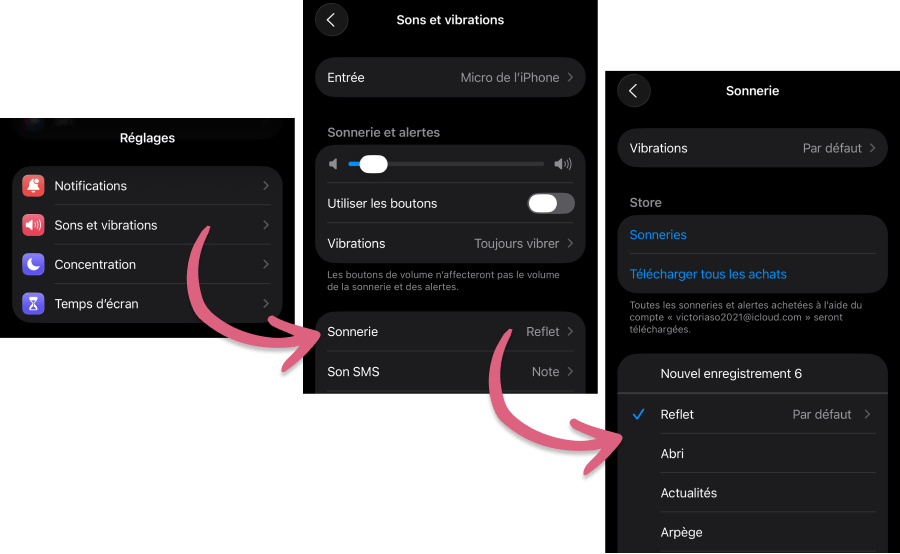
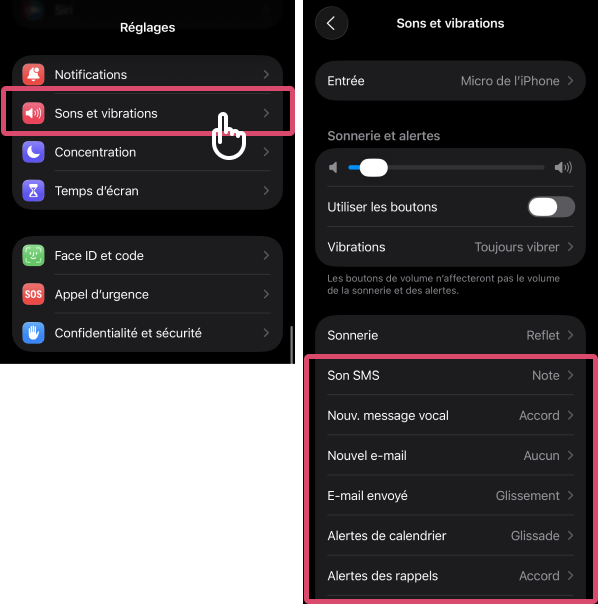
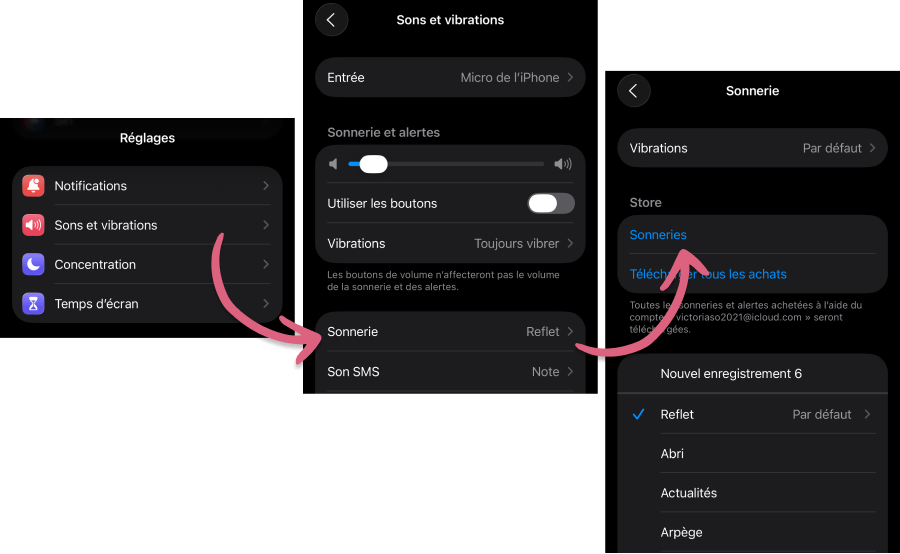
- Pour changer la sonnerie d’appel sur votre iPhone, ouvrez les Réglages → Sons et vibrations → Sonnerie.
- Vous trouverez ici une liste de toutes les sonneries à votre disposition. Cliquez sur une sonnerie pour l’écouter.
- Pour l’utiliser comme sonnerie, assurez-vous qu’elle est cochée.
ASTUCE : Vous souhaitez avoir plus de sonneries ? Voici comment créer des sonneries personnalisées pour votre iPhone.
Comment changer de sonnerie pour un contact sur l’iPhone ?
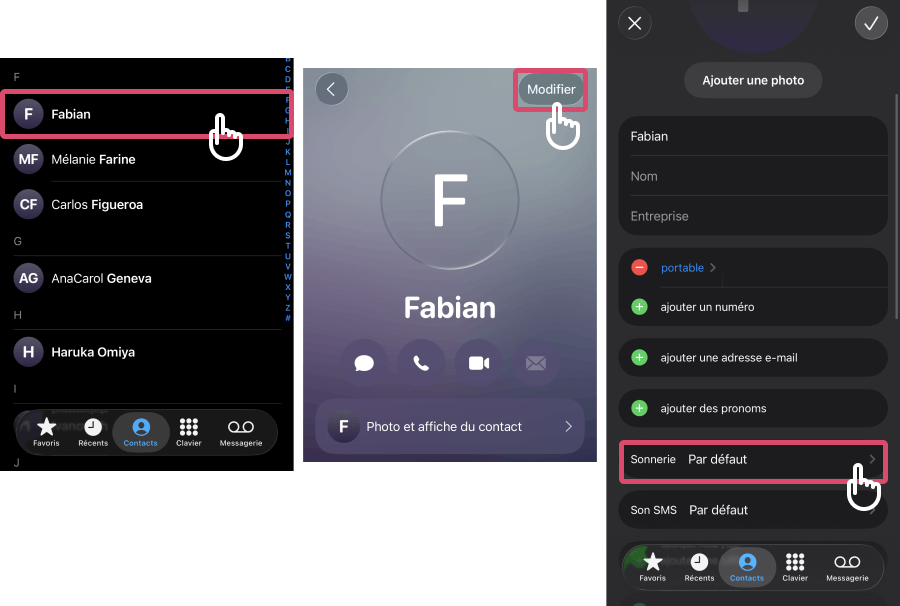
- Accédez à l’application Contacts et recherchez le contact souhaité.
- Ouvrez le contact et cliquez sur « Modifier ».
- Sous « Sonnerie », vous pouvez sélectionner une sonnerie parmi les mélodies disponibles.
Comment changer la sonnerie du réveil sur l’iPhone ?
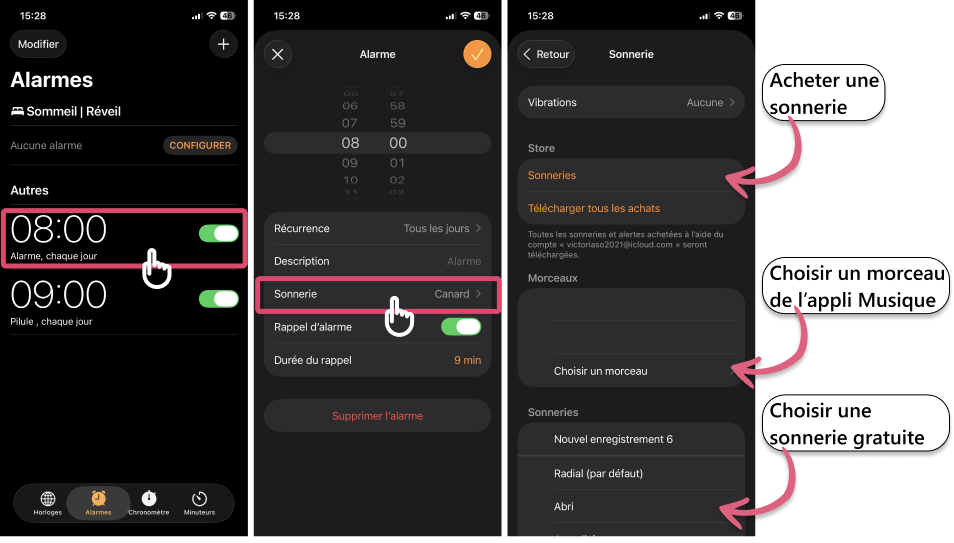
- Ouvrez l’application Horloge et passez à l’onglet « Alarmes ».
- Vous pouvez toucher l’icône « + » en haut à droite pour ajouter un nouveau réveil. Sinon, touchez un réveil déjà existant.
- Vous verrez les configurations de l’alarme. Touchez « Sonnerie ».
- Là, vous avez le choix. Vous pouvez soit sélectionner une sonnerie de la liste proposée, soit choisir un morceau de l’application Musique, soit acheter une nouvelle sonnerie dans l’iTunes Store.
- Pour sélectionner la sonnerie du réveil, assurez-vous qu’elle est cochée, puis retournez à l’alarme et confirmez les modifications.
ASTUCE : Vous pouvez aussi mettre un enregistrement en sonnerie de votre iPhone.
Comment changer le son des notifications sur l’iPhone ?
- Ouvrez les Réglages → Sons et vibrations → Sonnerie
- Vous verrez une liste des sons que vous pouvez changer : SMS, message vocal, e-mail, alertes de calendrier, rappels et alertes par défaut. Touchez le réglage souhaité.
- Une liste de sonneries va s’ouvrir. Touchez la sonnerie pour l’écouter.
- Si vous aimez une des sonneries, assurez-vous qu’elle est cochée pour la mettre à la place de la sonnerie actuelle.
Nouvelle sonnerie iPhone : comment la faire et l’ajouter sur l’appareil ?
Voici 2 façons d’ajouter de nouvelles sonneries à votre iPhone.
Achetez de nouvelles sonneries sur l’iTunes Store
Le moyen officiel et le plus pratique d’avoir une nouvelle sonnerie, c’est d’utiliser l’iTunes Store. Mais cette option a ses inconvénients : vous devez payer pour de nouvelles sonneries et vous ne pouvez pas modifier ces sonneries prêtes à l’emploi ou ajouter des sonneries personnalisées à partir de sources tierces.
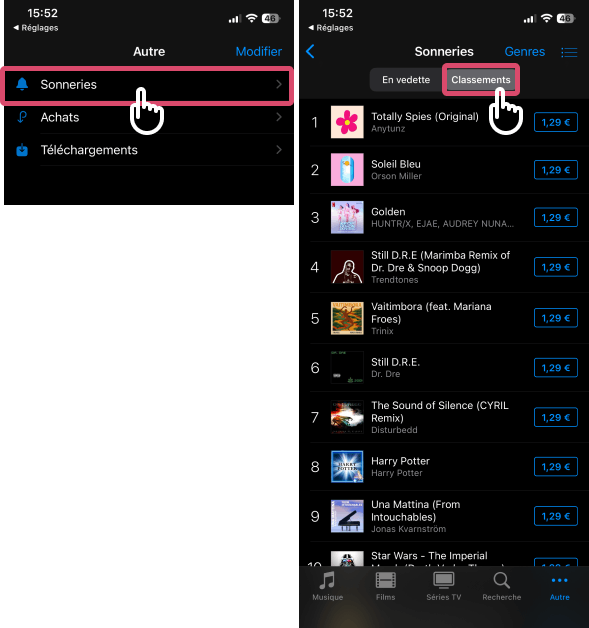
- Pour acheter une sonnerie depuis l’application iTunes Store, accédez aux Réglages → Sons et vibrations → Sonnerie → Sonneries dans la rubrique Store.
- Sélectionnez une sonnerie et achetez-la. Vous pouvez toucher les pochettes pour écouter les sonneries avant de les acquérir.
- Après avoir acheté un extrait audio, vous pouvez immédiatement changer la sonnerie sur votre iPhone en appuyant sur «Sonnerie par défaut» dans la fenêtre qui apparaît après l’achat. Le morceau sera également disponible dans la liste des sonneries dans les réglages de « Sons et vibrations ».
Ajouter des sonneries à l’aide de votre PC Windows
Cette méthode permet de changer la sonnerie de votre iPhone gratuitement. CopyTrans Manager pour Windows simplifie la gestion de votre musique iPhone sur l’ordinateur.
Pour procéder, vous devez avoir la sonnerie sur votre ordinateur ou une clé USB. Si vous avez vos musiques sur l’ordinateur, vous pouvez facilement les convertir en .m4r, format sonnerie iPhone, avec n’importe quel convertisseur en ligne. Si vous n’avez pas de musique sur l’ordinateur, voici les instructions pour transférer les musiques de l’iPhone vers le PC.
- Téléchargez et installez le logiciel gratuit CopyTrans Manager. Télécharger CopyTrans Manager
- Ouvrez CopyTrans Manager et connectez l’iPhone à votre PC.
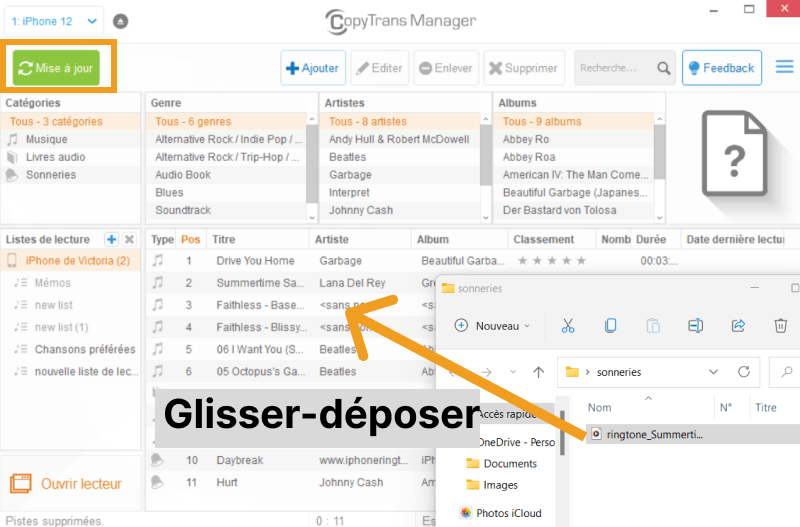
- Ouvrez le dossier contenant les sonneries sur votre PC et glissez-déposez-les dans la fenêtre de CopyTrans Manager. Assurez-vous qu’elles sont bien au format .m4r, sinon votre iPhone ne les reconnaîtra pas comme sonneries.
- À la fin, n’oubliez pas de cliquer sur « Mise à jour» afin que les modifications soient bien appliquées à l’iPhone.
- Pour changer la sonnerie de votre iPhone, ouvrez les « Réglages », puis « Sons et vibrations ». Accédez à « Sonnerie » et touchez la nouvelle sonnerie pour la sélectionner.
Avec CopyTrans Manager :
– Transférez de la musique du PC vers l’iPhone par glisser-déposer
– Créez des albums à partir de votre PC
– Supprimez ou modifiez des musiques de l’iPhone