
Parfois, une seule photo ne suffit pas pour capturer un moment. Que ce soit un coucher de soleil, un anniversaire ou un souvenir de voyage, un collage photo permet de réunir plusieurs images en une seule.
Faire un collage photo sur iPhone ne nécessite ni ordinateur ni application payante.
Dans cet article, découvrez comment assembler vos photos en quelques étapes, avec ou sans application, et créer des collages parfaits pour vos souvenirs ou les réseaux sociaux. Découvrez également une solution pour les transférer sur le PC sans perdre en qualité !
- Pourquoi créer un collage sur iPhone ?
- Faire un collage photo iPhone sans application
- Quelles applications pour un collage photo iPhone ?
- Sauvegarder un collage photo sur le PC
- F.A.Q.
Pourquoi créer un collage sur iPhone : rapide, créatif, percutant
Assembler des photos sur votre iPhone pour en faire un collage, c’est en quelque sorte concevoir une minigalerie, raconter votre histoire. Le collage iPhone est plus expressif et captivant qu’un envoi d’images séparées.
Pourquoi faire un collage iPhone ?
- Racontez une histoire visuelle : combinez vos photos pour créer un fil narratif et retranscrire une atmosphère, comme votre expérience dans ce café cozy ou votre randonnée au coucher de soleil.
- Gagnez de la place : regroupez plusieurs images en une seule pour un partage plus simple et plus propre.
- Créez du contenu attrayant pour les réseaux sociaux : montrez un avant/après ou un seul moment sous plusieurs angles sans carrousel, en une publication.
- Créez des souvenirs uniques : comme des cartes, fonds d’écran ou cadeaux personnalisés, sans avoir à choisir entre plusieurs photos.
- C’est ultra-rapide : pas besoin d’être graphiste, quelques minutes suffisent pour passer de la pellicule au collage.
Prêt à tester ? Découvrez comment créer un collage photo sur iPhone sans outils compliqués, puis le transférer sur votre ordinateur.
Faire un collage photo iPhone sans application supplémentaire
Vous voulez assembler deux, trois, quatre photos et plus sur votre iPhone sans télécharger d’app supplémentaire ? Bonne nouvelle : votre iPhone a déjà tout ce qu’il faut !
Grâce à l’application Raccourcis intégrée à iOS, vous pouvez créer un collage entièrement fonctionnel en quelques étapes. Présinstallée sur les iPhone, iPad ou encore Mac, Raccourcis est une application qui permet de combiner plusieurs actions en une seule. C’est un outil puissant, simple d’utilisation et souvent sous-utilisé, qui permet l’automatisation de tâches comme l’assemblage de photos.
Nous allons procéder en 2 étapes :
Dans un premier temps, il faut programmer la chaîne d’actions dans Raccourcis :
- Ouvrez l’application Raccourcis (préinstallée sur les appareils iOS).
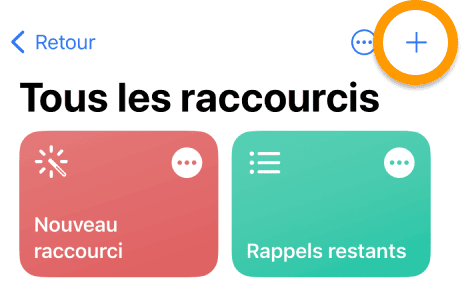
- Cliquez sur + dans le coin supérieur droit :
- Nous allons configurer une chaîne d’actions : cliquez sur « Ajouter une action ».
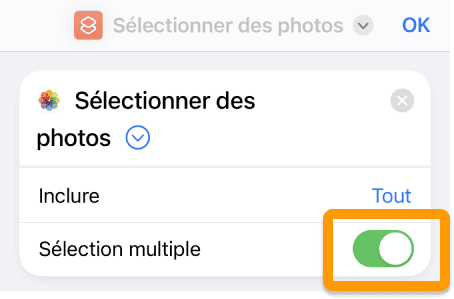
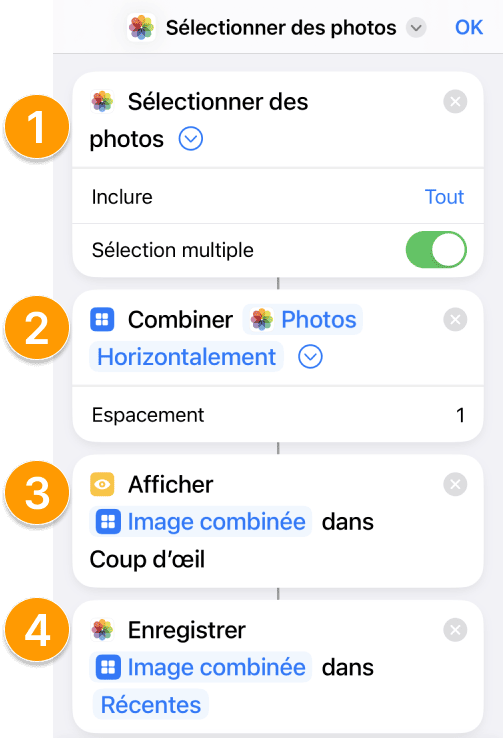
- Dans la barre de recherche, cherchez l’action « Sélectionner des photos », vérifiez que « Sélection multiple » est cochée (action 1)
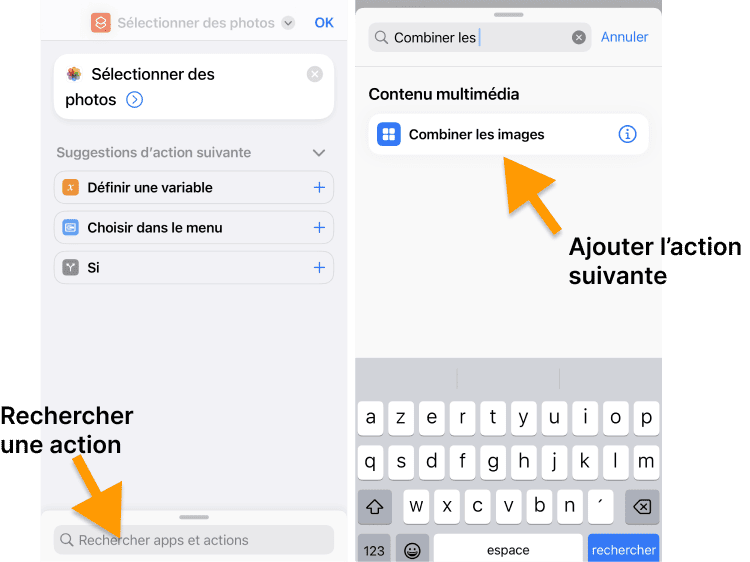
- Dans la barre de recherche (en bas), cherchez l’action suivante : « Combiner les images » (action 2)
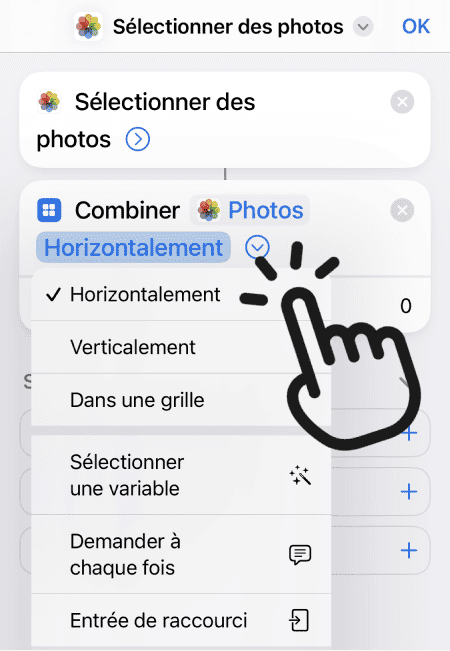
- En cliquant sur l’action, vous pouvez choisir comment vous souhaitez combiner les photos : horizontalement, verticalement, en grille. Dans la ligne espacement, programmez si vous le souhaitez un espacement entre les photos.
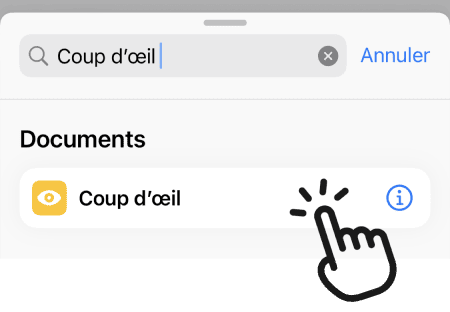
- Optionnel : ajoutez la commande « Coup d’œil » pour un aperçu rapide du résultat (action 3)
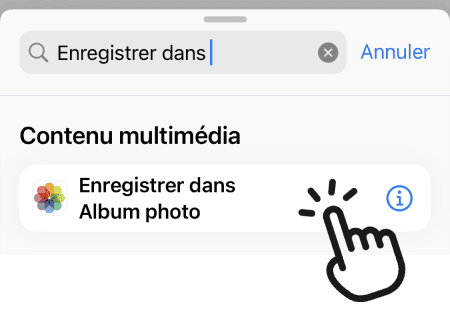
- Enfin, cherchez et ajoutez la commande « Enregistrer dans Album photo ». Vous pouvez définir un album précis ou laisser « Récentes » par défaut (action 4)
- Votre chaîne de commandes est désormais complète, voici à quoi elle ressemble :

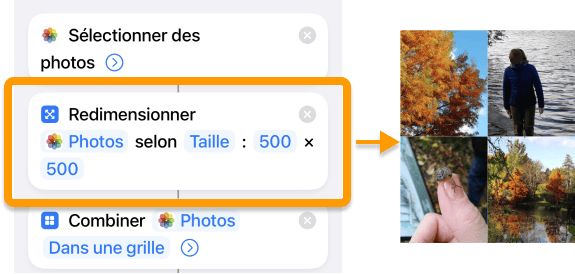
💡 Astuce : ajoutez entre « Sélectionner des photos » et « Combiner les images » une commande « Redimensionner l’image » pour améliorer le résultat. J’ai par exemple paramétré une taille de 500 par 500 pour obtenir une grille d’images carrées.
Il est temps de faire votre collage : appuyez sur play en bas à droite pour dérouler les actions :
- Appuyez sur play en bas à droite dans la fenêtre de programmation ou sur le raccourci dans l’écran d’accueil de l’application Raccourcis
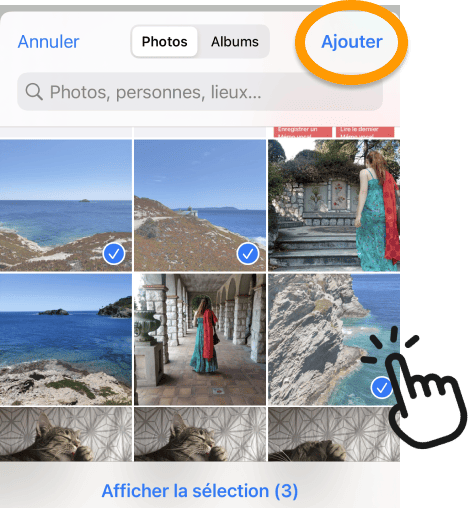
- La première commande s’exécute : sélectionnez les photos, cliquez sur Ajouter en haut à droite.
Le nombre de photos pris en charge n’est pas très clair : j’ai pu sélectionner jusqu’à 40 photos sans erreur pour un collage, pas plus de 20 pour un autre… Si une vidéo est incluse dans la sélection, vous verrez la première image de la vidéo apparaître dans votre collage. - La deuxième commande s’exécute sans action de votre part (vous avez déjà décidé de l’organisation des photos lors de la programmation)
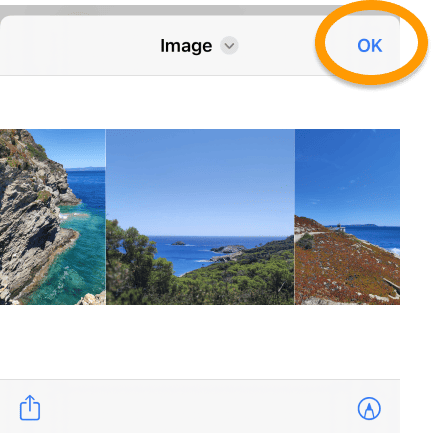
- L’aperçu s’ouvre : cliquez sur OK en haut à droite
- Le collage est automatiquement enregistré.


Le résultat ne vous plait pas ? Modifiez les paramètres des différentes actions avant de cliquer sur play à nouveau.
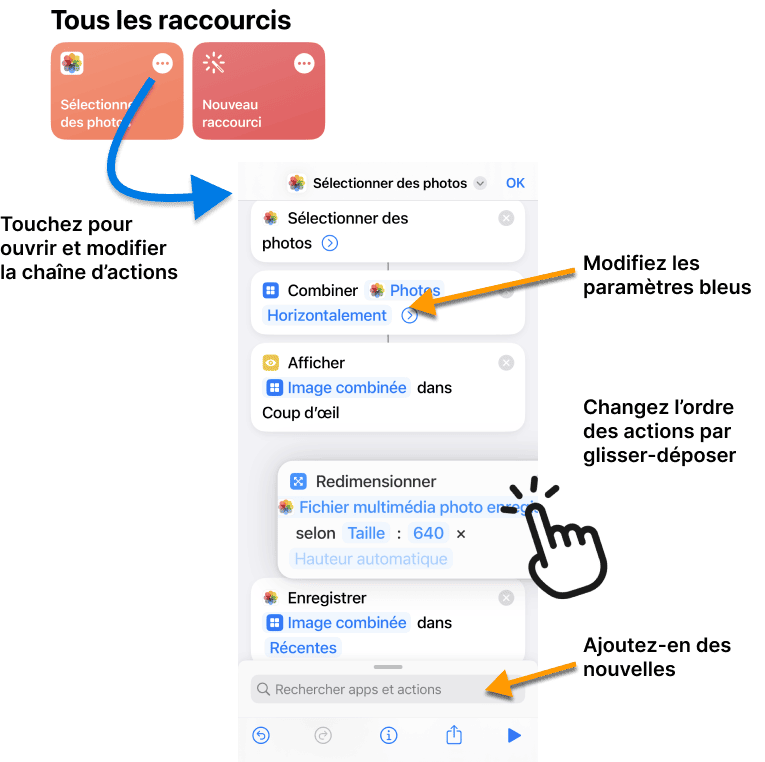
💡 Conseil de pro : vous pouvez ajouter le raccourci créé à votre écran d’accueil pour y accéder d’un simple geste : maintenez la case du raccourci, sélectionnez Partager > Sur l’écran d’accueil. De même, vous pouvez l’activer avec Siri en disant : « Hey Siri, lance Photo Collage iPhone » (renommez au préalable la chaîne d’actions en touchant son nom tout en haut, par défaut le nom de la première action).
Quelle est la meilleure application de collage photos iPhone ?
Vous cherchez une application pour effectuer vos collages photo iPhone ? La meilleure application dépendra en réalité de vos besoins, mais sachez qu’il en existe plusieurs, parmi lesquelles :
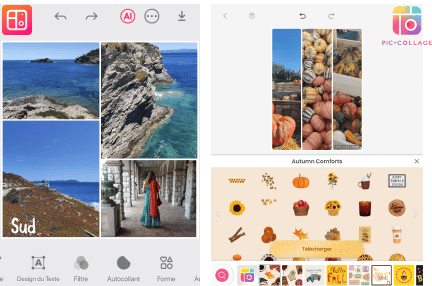
PicCollage
PicCollage est une application qui permet de créer des collages en quelques minutes. Après avoir choisi vos photos, vous pouvez sélectionner un modèle parmi des grilles prédéfinies. L’app offre également des outils de personnalisation (fonds colorés, polices variées, stickers, filtres et cadres). Une fois votre collage terminé, vous pouvez le sauvegarder dans votre galerie, l’imprimer ou le partager.
Notez que la version gratuite inclut des publicités et un filigrane (“watermark”) sur les créations, et de nombreux modèles, arrière-plans, stickers et polices sont réservés aux utilisateurs payants.
Layout from Instagram
Simple et rapide. Ouvrez l’application Layout pour Instagram et sélectionnez vos photos. Choisissez une mise en page et vous verrez immédiatement un aperçu. Modifiez le cadrage, ajoutez des cadres ou échangez des images. Enregistrez ou partagez le collage directement depuis l’application.
Layout from Instagram est une application gratuite sans achats intégrés.
Collage Maker / LiveCollage
L’application Collage Maker ou LiveCollage propose des milliers de mises en page et modèles adaptés à tous les formats (carré, paysage ou portrait). Sélectionnez le mode Collage et choisissez jusqu’à 16 photos de votre pellicule. Choisissez une mise en page, personnalisez-la en ajoutant des bordures, un fond, du texte ou des stickers. Glissez-déposez les photos pour les changer de place. Puis enfin enregistrez le résultat dans votre Galerie ou partagez sur vos réseaux.
Attention, dans la version gratuite, seules les dispositions et modèles de base sont disponibles et le nombre de packs de stickers est limité. Mais vous pouvez tout de même facilement trouver de quoi faire des collages sympas.
Collage dans Google Photos
Dans Google Photos, la création d’un collage se fait directement depuis votre bibliothèque d’images. Sélectionnez simplement jusqu’à six photos, puis appuyez sur “Collage” dans le menu de création : l’application assemble automatiquement les images dans une composition équilibrée. Bien qu’elle offre moins d’options de personnalisation que les autres apps, cette fonction est idéale pour un résultat propre et rapide. Les collages sont ensuite sauvegardés dans votre galerie Google Photos et peuvent être partagés instantanément par message ou sur les réseaux sociaux.
Cette fonction ne nécessite aucun achat supplémentaire.
Sauvegarder un collage photo sur le PC
Vous avez créé un magnifique collage sur votre iPhone. Mais dans certains cas, il est plus facile de l’exploiter sur le PC : pour le partager sur certains réseaux sociaux, l’utiliser sur un site d’impression ou l’intégrer à un projet. CopyTrans Studio vous permet de transférer les collages photos de l’iPhone vers le PC, comme l’ensemble de votre photothèque iPhone, iPad ou iPod d’ailleurs.
👉 Comment transférer mes photos iPhone vers le PC ?
CopyTrans Studio, qu’est-ce que c’est ?
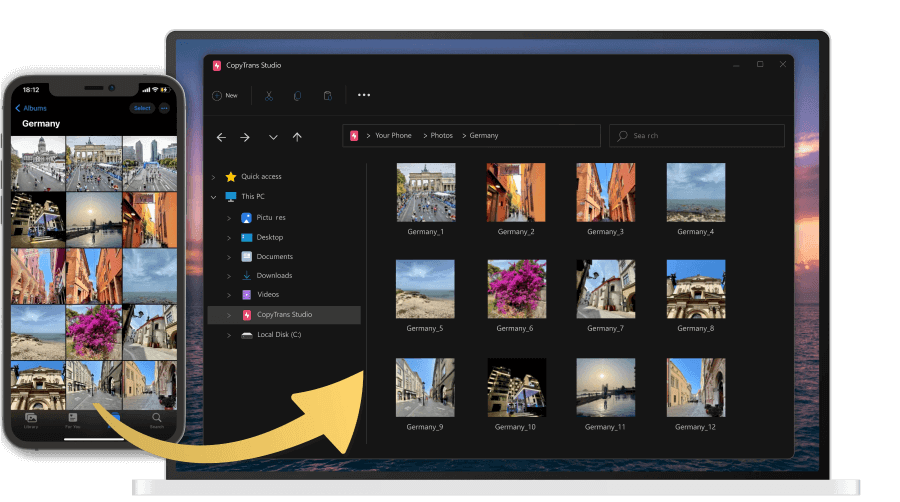
Un logiciel qui vous permet de :
- Copier toutes vos photos et collages iPhone sur le PC ou un disque dur externe en quelques clics
- Visionnez vos photos et collages photos sur grand écran grâce à la visionneuse intégrée.
- Sauvegarder votre photothèque en 2 clics
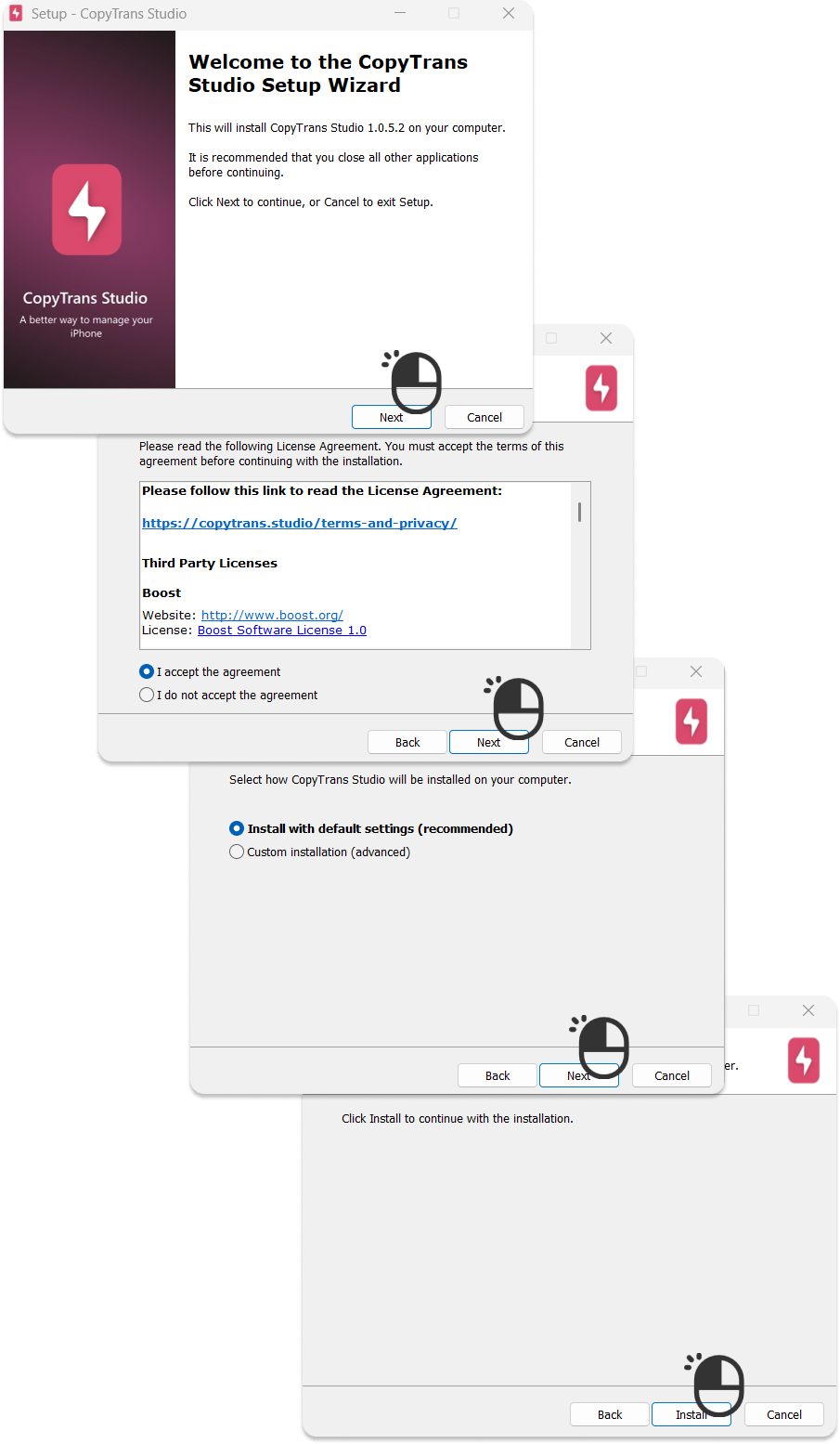
- Commencez par télécharger et installer CopyTrans Studio sur votre ordinateur en cliquant sur le bouton dans l’encadré ci-dessus.
- Une fois le fichier CopyTransStudio.exe téléchargé, ouvrez votre dossier « Téléchargements », lancez l’installation et suivez les instructions de l’assistant d’installation : cliquez sur « Next » (Suivant), puis sur « Install » (Installer).
⚠ L’ordinateur redémarrera automatiquement une fois le processus terminé. - Reliez ensuite votre iPhone au PC à l’aide du câble USB.
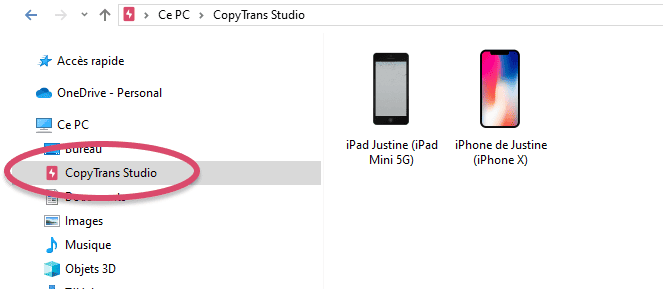
- Ouvrez n’importe quel dossier de votre ordinateur. CopyTrans Studio se trouve dans le menu à gauche sous « Ce PC ». Ouvrez CopyTrans Studio.
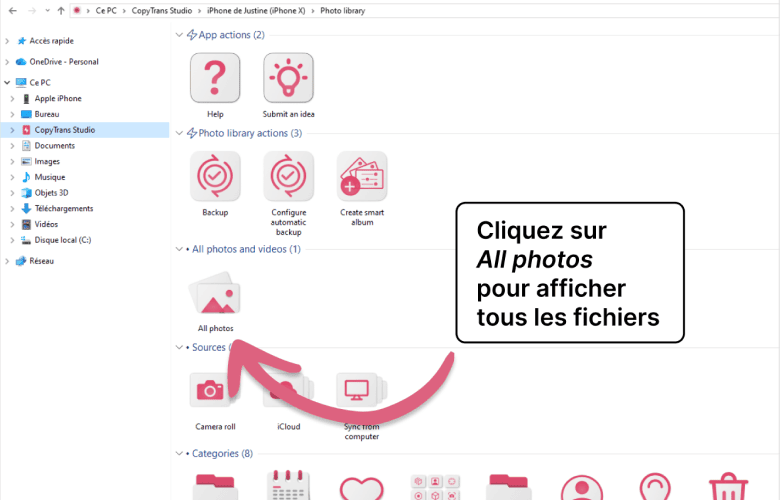
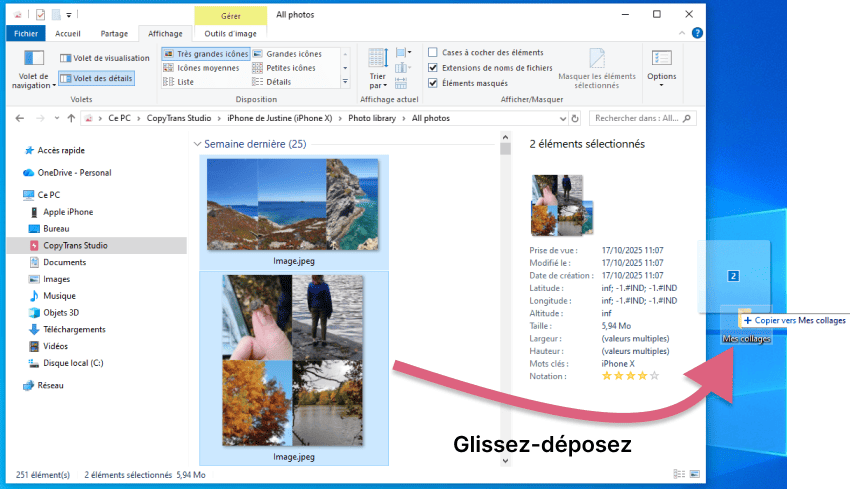
- Double-cliquez sur votre appareil, puis « Photo Library » et « All Photos » pour retrouver toute votre photothèque.
- Glissez-déposez les collages vers un dossier de votre choix pour les transférer vers le PC.
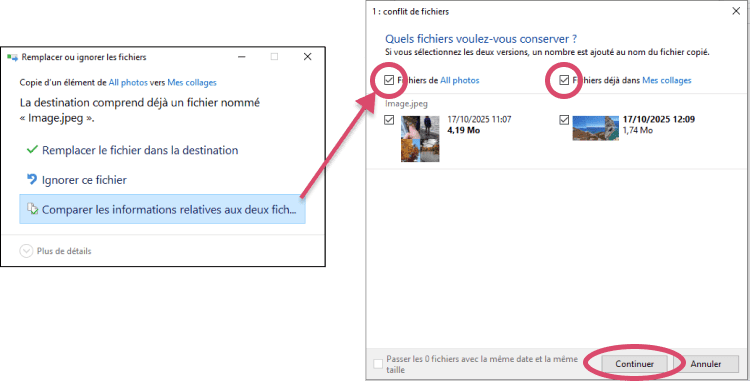
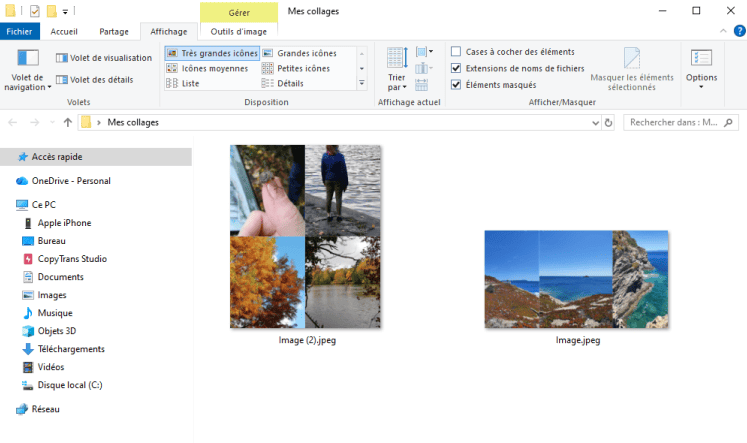
- Les collages créés via Raccourcis sont par défaut nommés « image ». Votre ordinateur va donc détecter plusieurs fichiers du même nom. Dans l’avertissement qui apparaît, sélectionnez « Comparer les informations relatives aux fichiers » puis cochez les 2 colonnes pour tous les conserver. Vos fichiers seront automatiquement renommés Image (2), Image (3), etc.
- Vos collages sont sauvegardés sur le PC ! Imprimez-les, partagez-les, visionnez-les. Simple, non ?
💡 Astuce : vous pouvez aussi activer la connexion Wi-Fi.
F.A.Q.
Comment assembler 2 photos en 1 sur iPhone ?
La meilleure solution pour assembler 2 photos en 1 sur iPhone est de faire un collage photo. En effet, le collage photo permet d’assembler des photos pour un cliché unique. Vous pouvez assembler 2 photos et plus grâce à un raccourci sur l’iPhone ou via des applications de photomontage pour iPhone.
Comment puis-je mettre plusieurs photos en fond d’écran de mon iPhone ?
Pour mettre plusieurs photos en fond d’écran, vous pouvez utiliser un widget photo qui affiche plusieurs images dans un diaporama (comme Widgetsmith) ou programmer le défilement automatique des fonds d’écran dans Réglages > Fond d’écran > Ajouter un nouveau fond d’écran. Sélectionnez Photos aléatoires ou choisissez un album : l’iPhone alternera entre les images sélectionnées selon la fréquence que vous aurez définie.
Ces solutions peuvent être plus énergivores qu’un fond d’écran habituel. C’est pourquoi une autre solution est de faire un collage photo iPhone pour votre fond d’écran. Cette solution vous permet de regrouper plusieurs photos dans une seule image. Créez le photomontage grâce à une application ou grâce à un raccourci. Enregistrez l’image finale dans votre Pellicule. Allez dans Réglages > Fond d’écran et sélectionnez votre collage comme fond d’écran.
💡 Comment créer un fond d’écran animé ?
Comment faire un photomontage sur iPhone ?
Cet article vous propose deux façons de faire un photomontage (ou collage photo) sur iPhone :
- Créer un raccourci : en utilisant l’application Raccourcis, vous pouvez programmer une chaîne d’actions vous permettant de transformer n’importe quelles photos en photomontage.
- Utiliser une application : de nombreuses applications vous permettent de créer des photomontages iPhone design, avec des textes, des cadres et des autocollants.
Vous pouvez ensuite enregistrer ces photomontages sur l’appareil et les transférer vers le PC avec une solution comme CopyTrans Studio.
Comment fusionner des photos iPhone sans application ?
C’est possible, et c’est plus amusant qu’on ne le pense. Avec Raccourcis iPhone, vous pouvez combiner des photos en un collage en quelques clics. C’est comme créer un petit robot assistant qui obéit à vos ordres créatifs. Pas d’applications supplémentaires (Raccourcis est préinstallée sur l’iPhone et iPad), pas de publicité, pas de superflu : juste votre iPhone et vos photos.
Puis-je créer des collages Instagram esthétiques directement depuis mon iPhone ?
Absolument. Avec des applications de collage gratuites comme Layout by Instagram, Collage Maker ou PicCollage, vous pouvez combiner vos photos avec des filtres, des cadres et des autocollants selon votre humeur. C’est un peu comme du scrapbooking numérique : rapide, amusant et idéal pour se faire remarquer sur les réseaux sociaux. Vous pouvez aussi enregistrer le résultat dans votre Galerie et le transférer vers le PC.
💡 Comment télécharger ses photos Instagram sur le PC ?
Les collages perdent-ils en qualité lorsqu’ils sont enregistrés ou transférés sur le PC ?
Pas avec les bons outils. De simples captures d’écran ou des exportations de mauvaise qualité peuvent produire des images floues. Cependant, si vous créez un collage avec l’application Raccourcis ou un outil de création de collages de haute qualité, puis le transférez avec un logiciel comme CopyTrans Studio, la résolution intégrale est conservée.
